 MI Dashboard
Часы и кнопки приложений
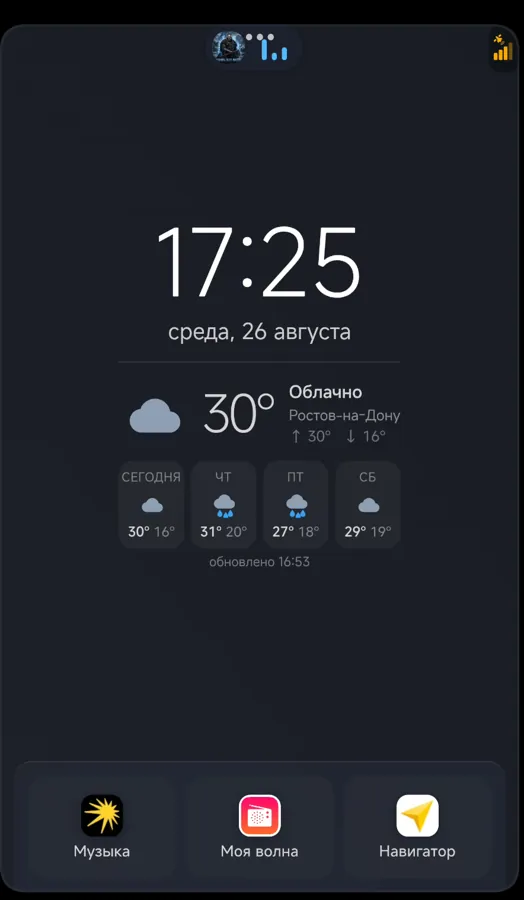
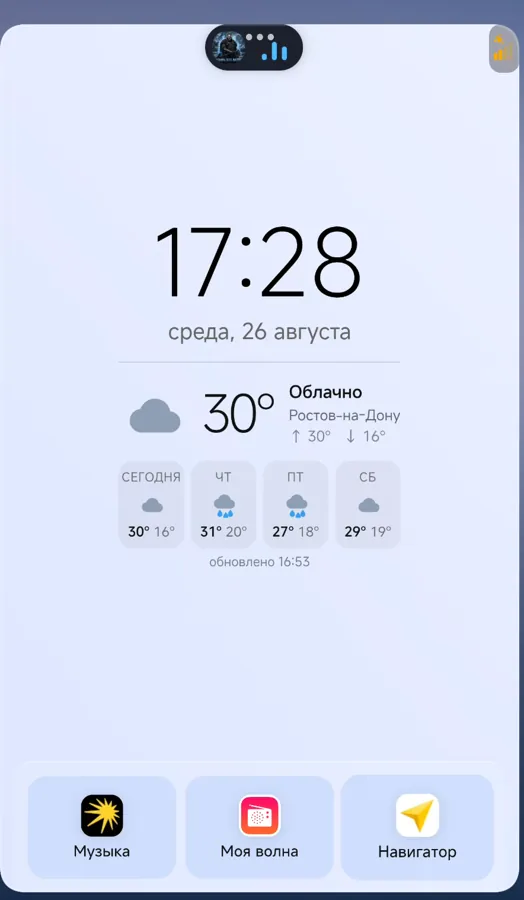
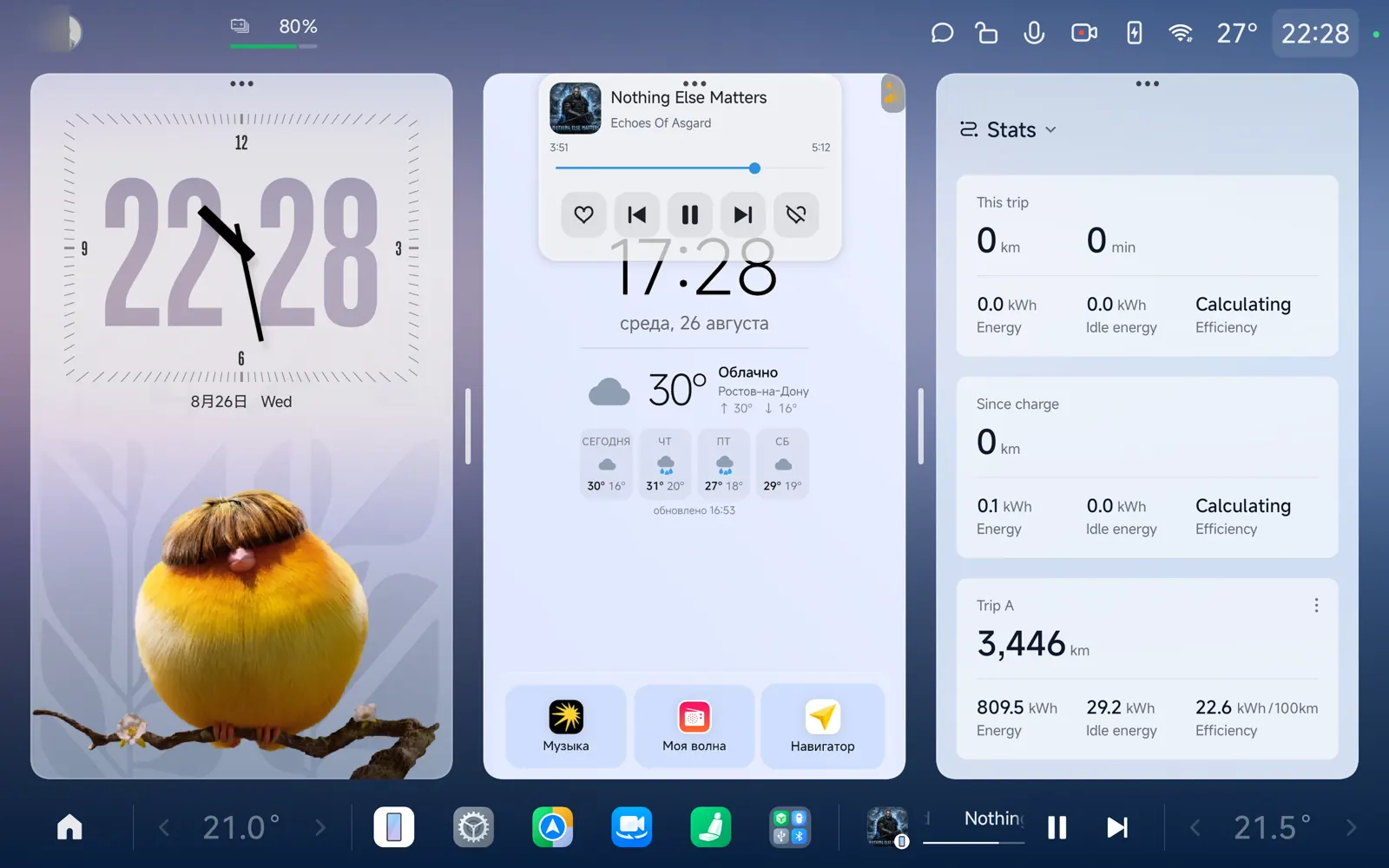
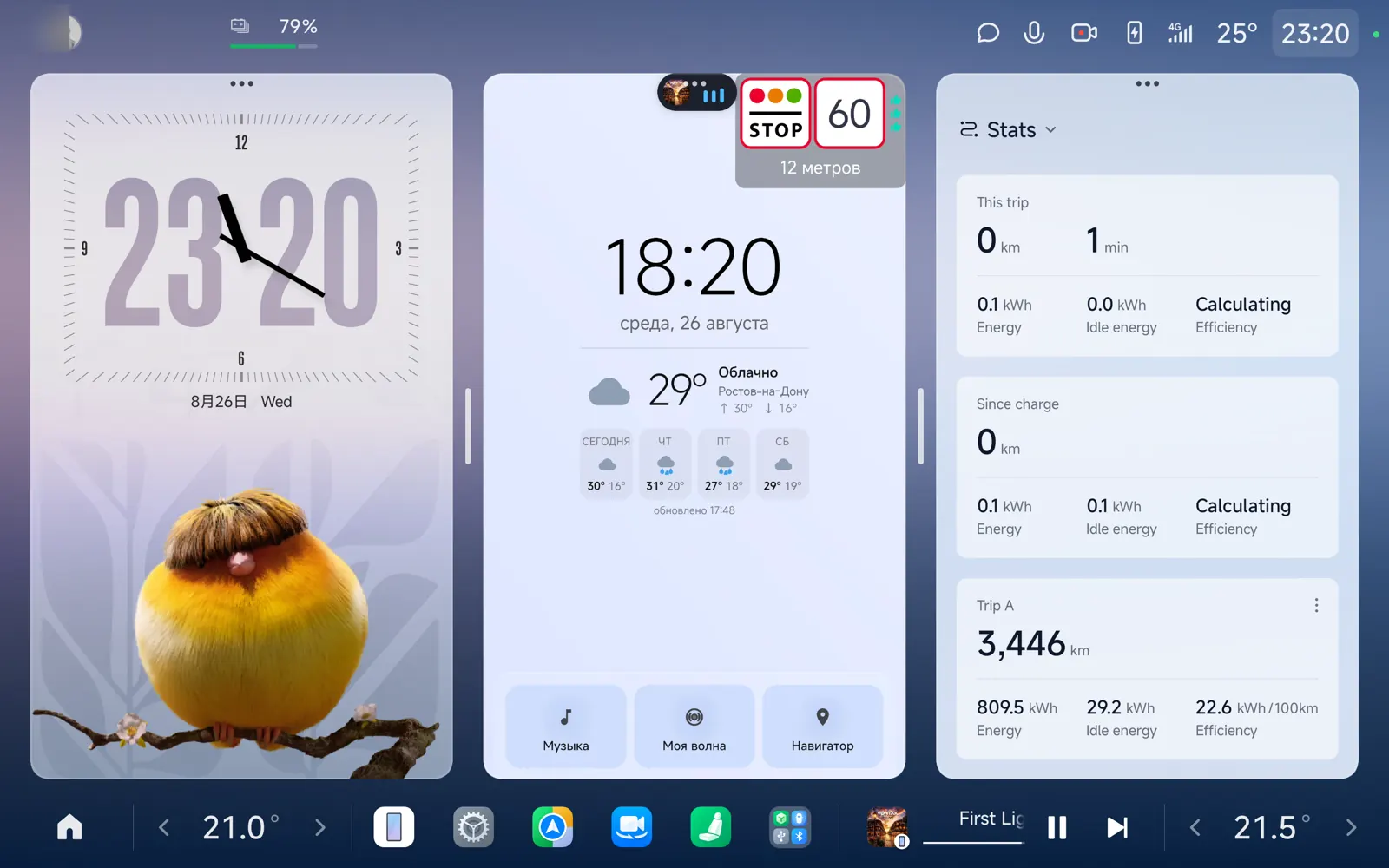
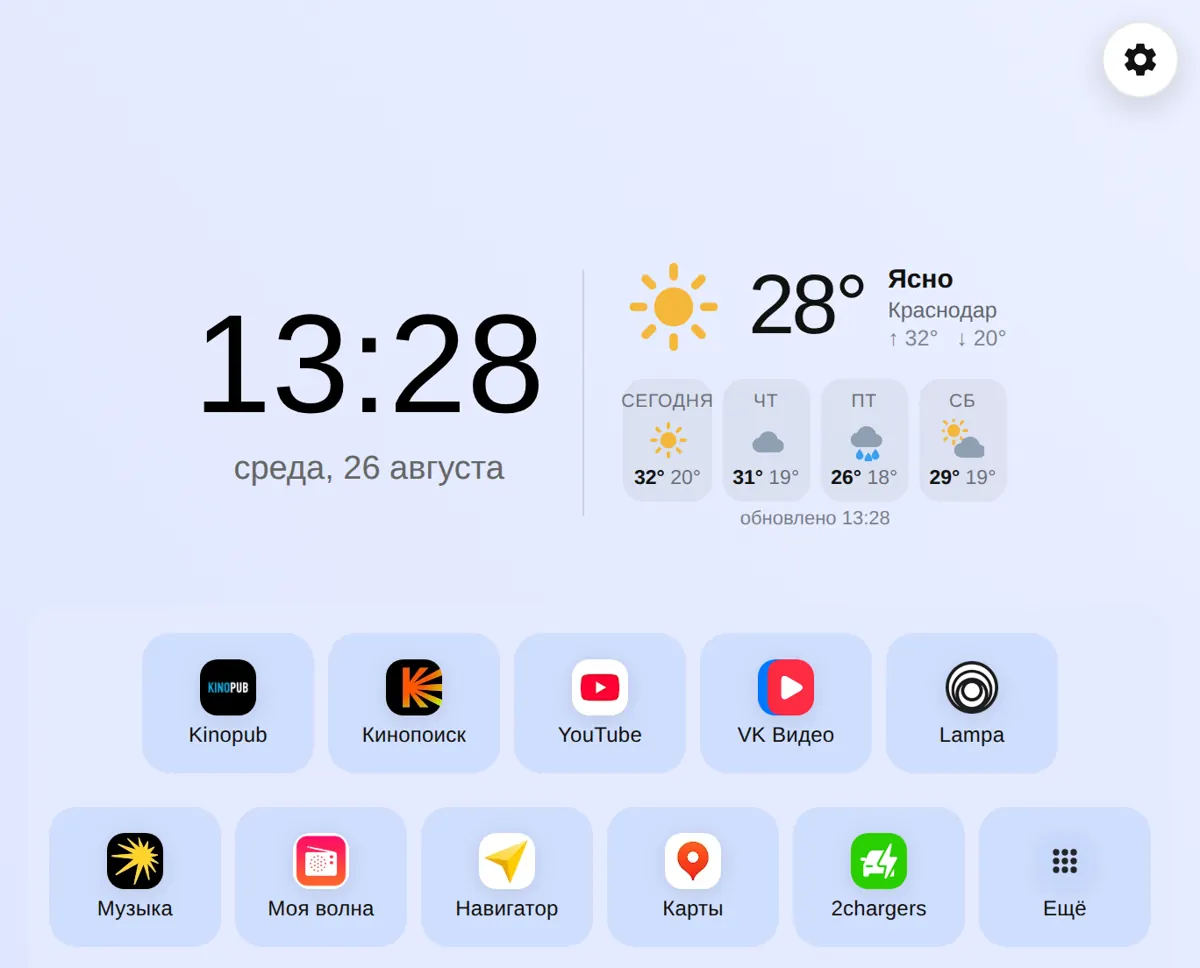
Крупные часы и дата, под ними — кнопки запуска: Яндекс Музыка, Моя волна, Навигатор и другие. Какие показывать и в каком порядке — решаете вы.
Телефон подключается к машине по Xiaomi Interconnectivity, а MI Dashboard превращает окно на экране авто в удобную панель — с часами, погодой, кнопками нужных приложений, музыкой и антирадаром. Работает на всех автомобилях Xiaomi.
Помощник 1.4.1 · внутри MI Dashboard 1.0.1 · Android 8.0+ · RU / EN · 4,1 МБ
Скачать MI-Dashboard.apk напрямую (без помощника)f1bf2b03f6bca9eda8fd61a83d8d8a7cc9e98e3916d3eac7315dc85e8dd805f1—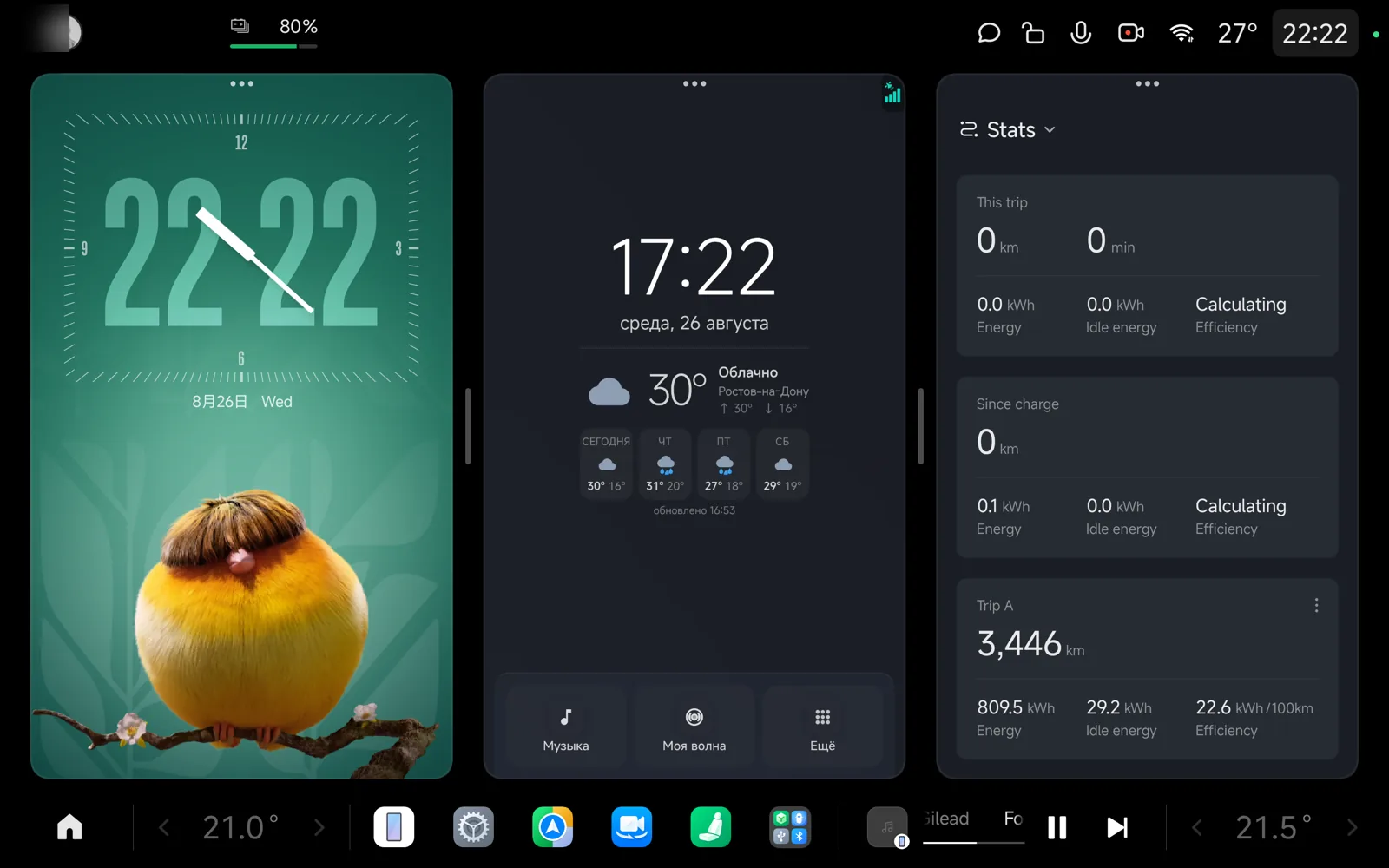
Два коротких ролика: обзор возможностей и подробная установка — от скачивания до подключения к машине.
Видео загружается с YouTube только после нажатия «Смотреть».
Всё, что нужно в дороге, — в одном окне на экране автомобиля. Без лишнего.
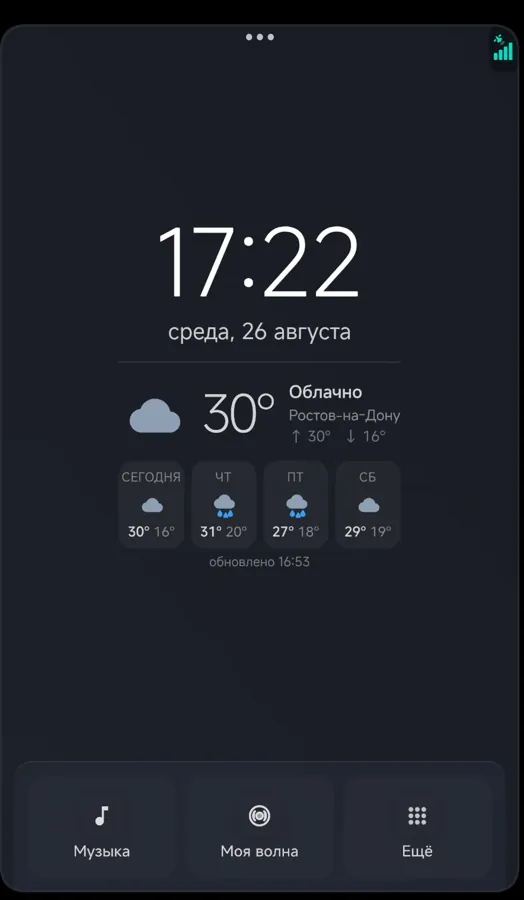
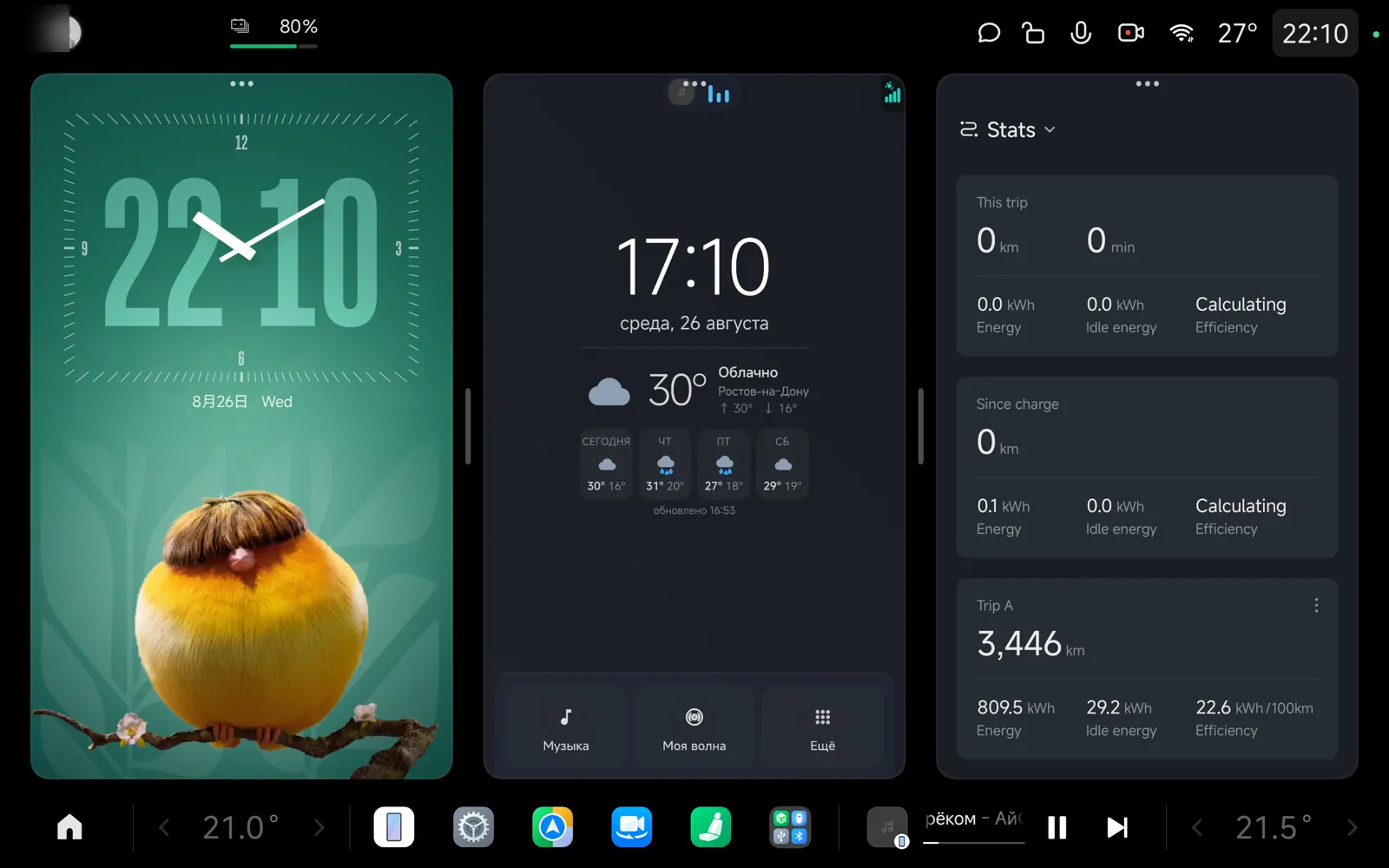
Крупные часы и дата, под ними — кнопки запуска: Яндекс Музыка, Моя волна, Навигатор и другие. Какие показывать и в каком порядке — решаете вы.
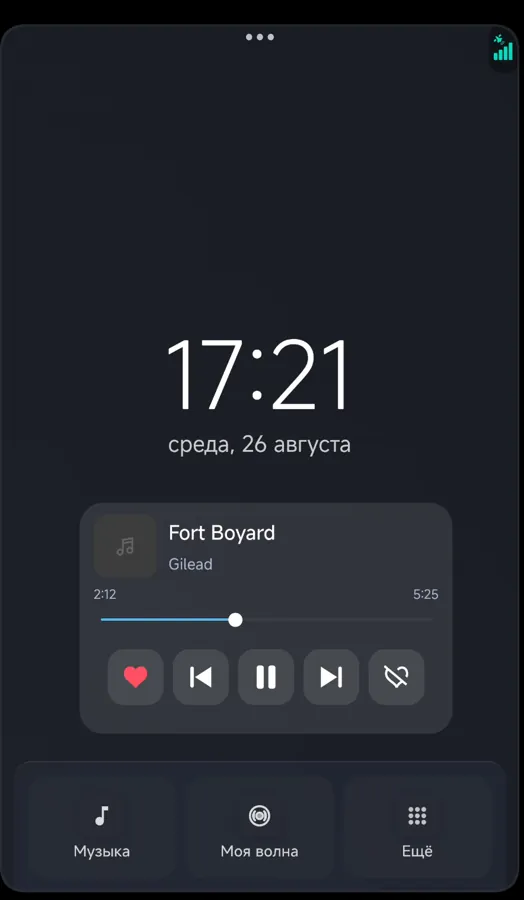
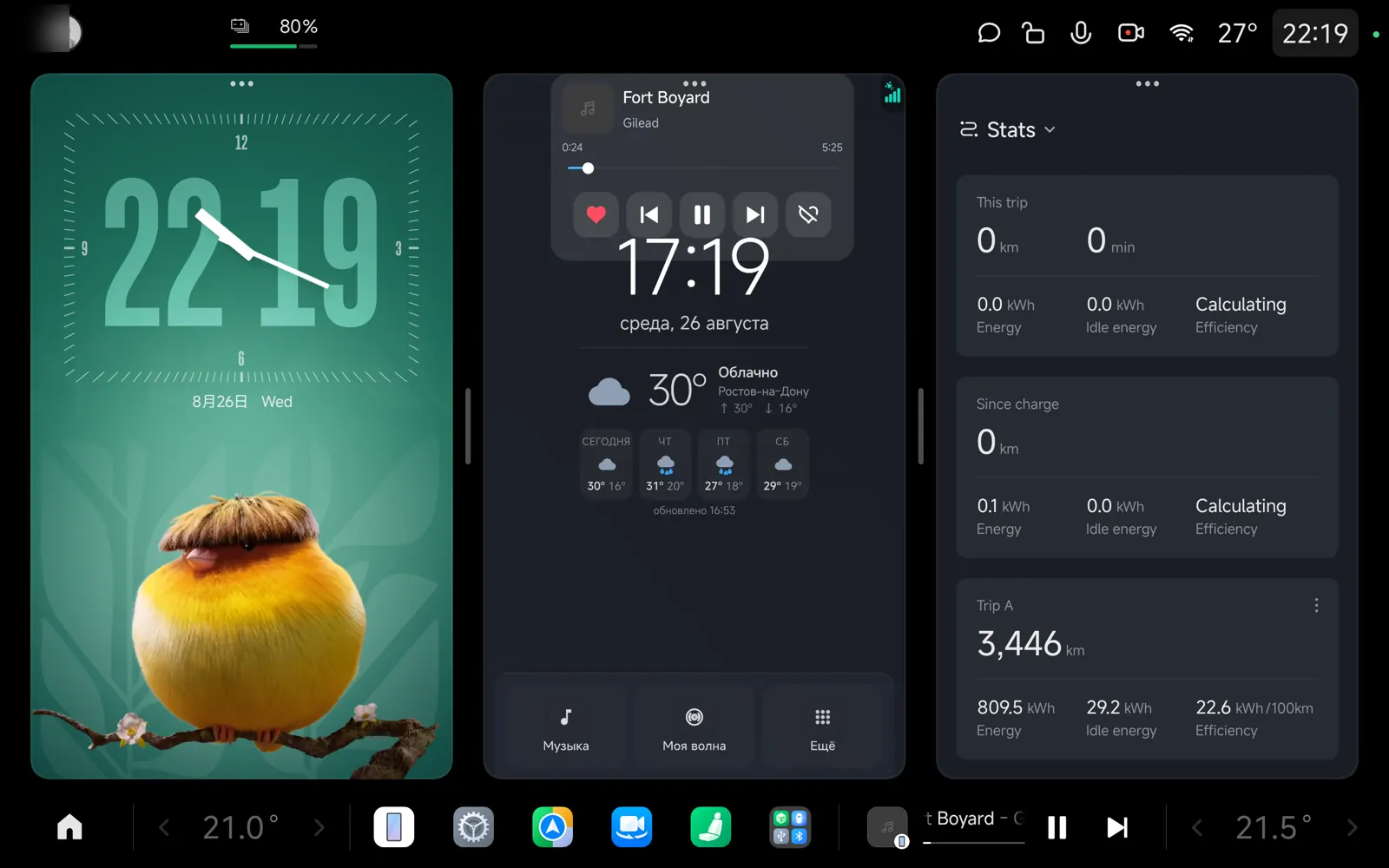
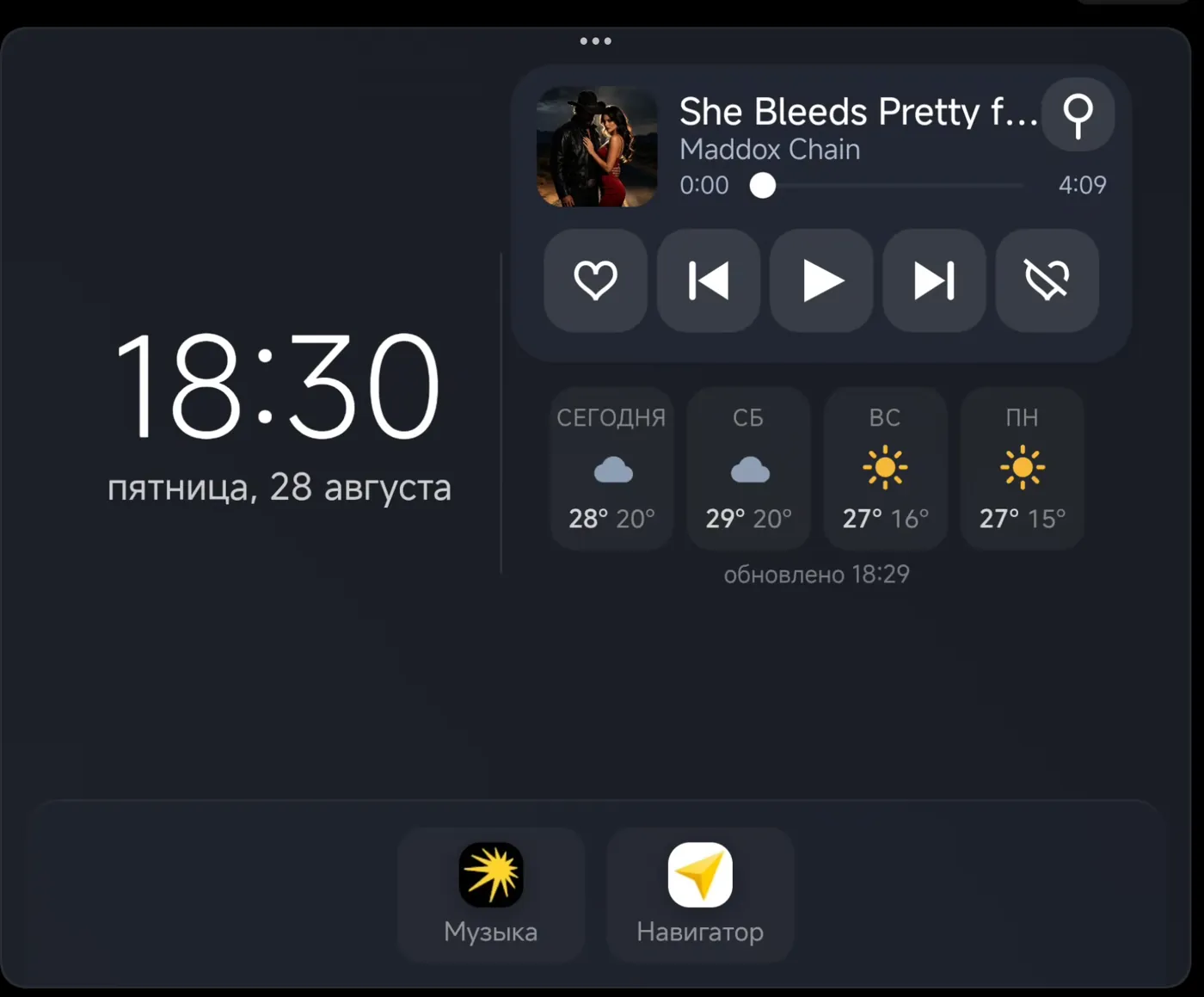
Компактный островок раскрывается в виджет: обложка, прогресс с перемоткой, лайк и дизлайк. Кнопка-пин держит карточку открытой, а позиция запоминается отдельно для каждого размера плитки.
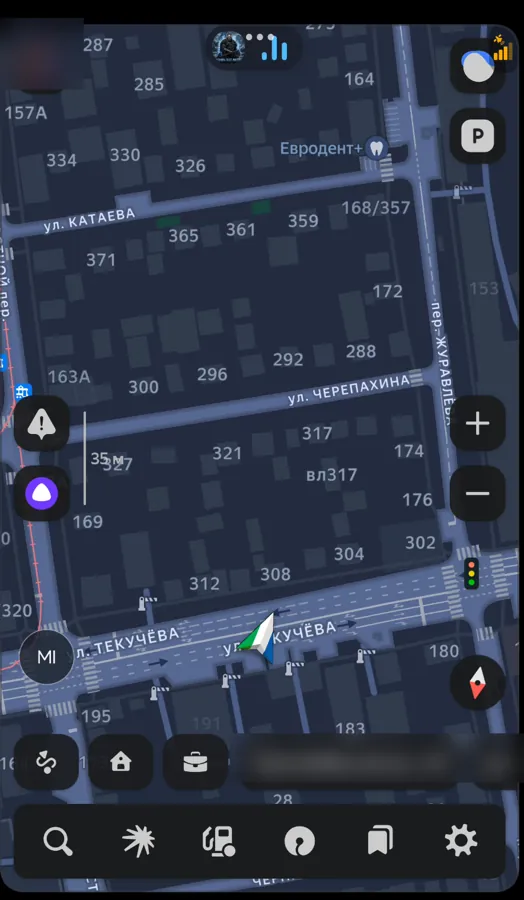
Открыли навигатор — кнопка MI остаётся поверх. Одно касание, и вы снова в панели, из любого приложения.
Плавающее окно HUD Speed с камерами и лимитом скорости выводится прямо на экран машины — и запускается автоматически при подключении.
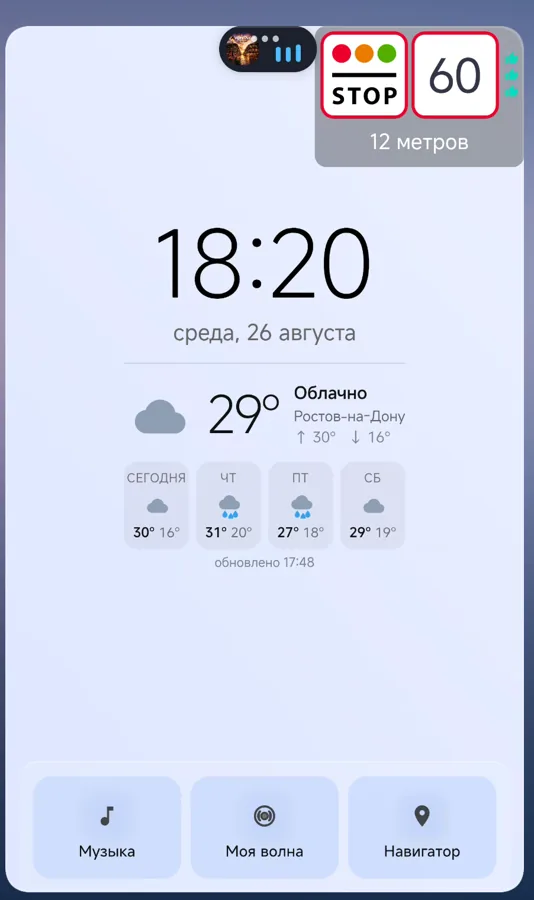
Температура, состояние, максимум и минимум и прогноз на 4 дня. Город определяется по часовому поясу телефона — без геолокации. Обновление раз в 30 минут, после первой загрузки работает офлайн. Включается в настройках.
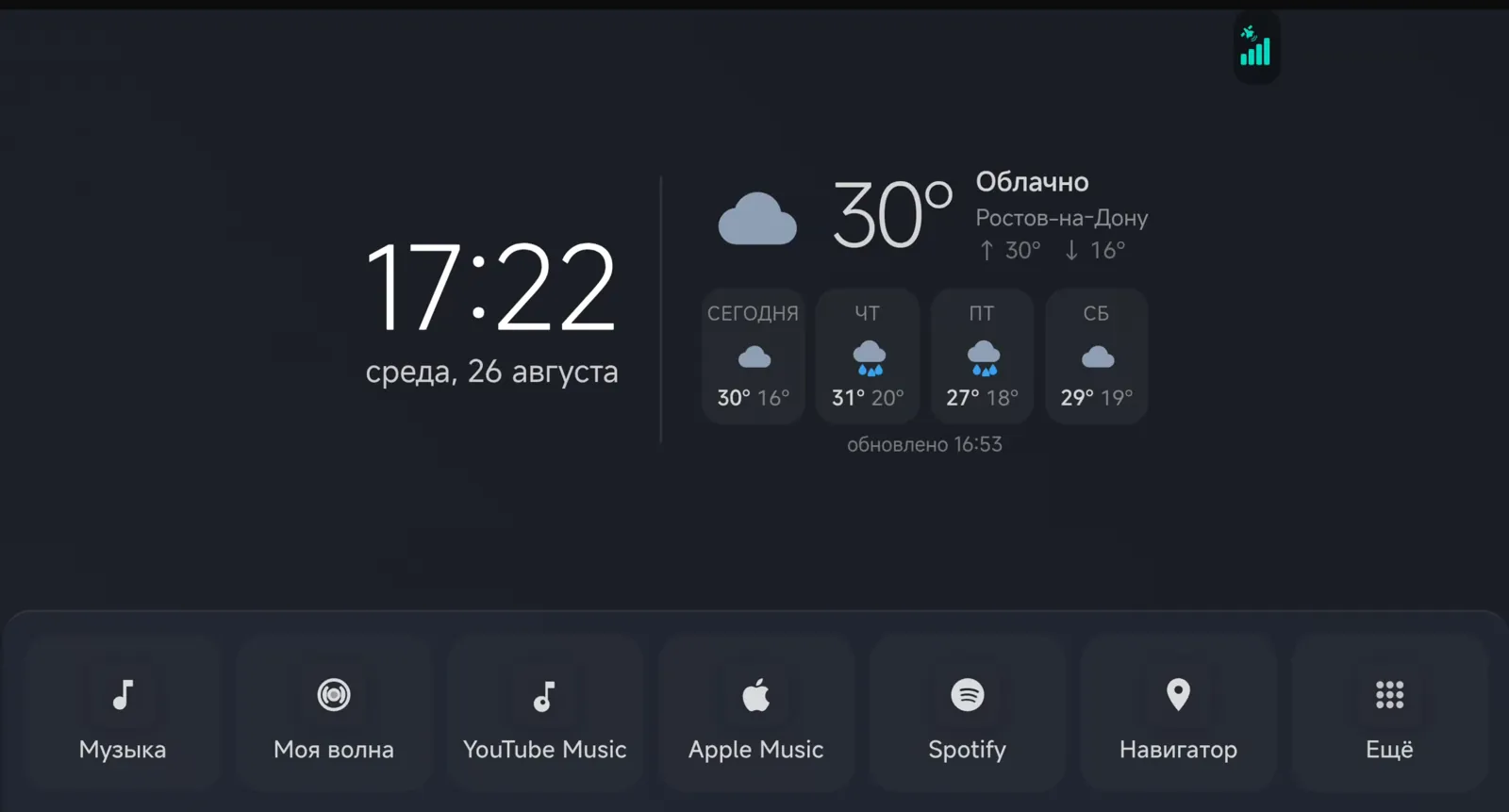
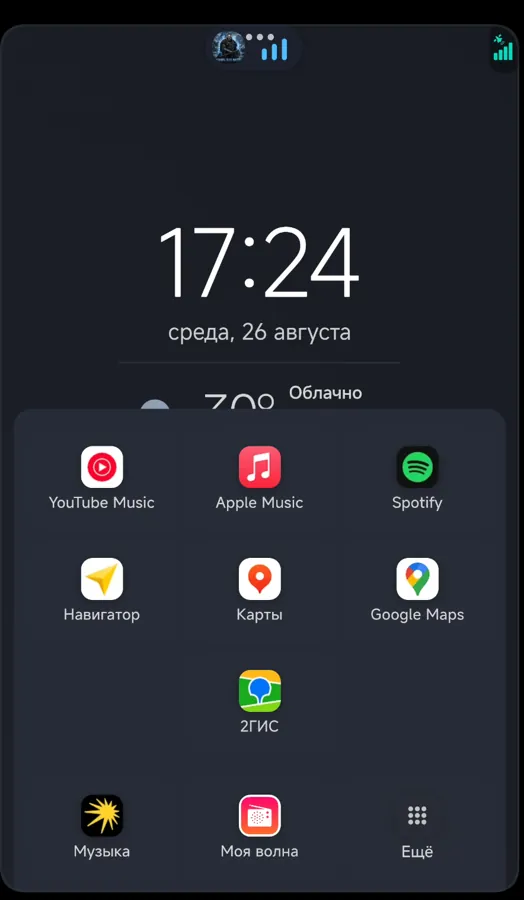
Кнопки всегда в один ряд, лишние прячутся за «Ещё». Долгим нажатием на бар выбирается количество кнопок (3–9 под размер плитки) и их размер. В каталоге VK Видео, RuTube, Lampa, Jellyfin, Poweramp, Google Диск и другие, а «Добавить приложение с телефона» выносит на панель что угодно с родной иконкой.
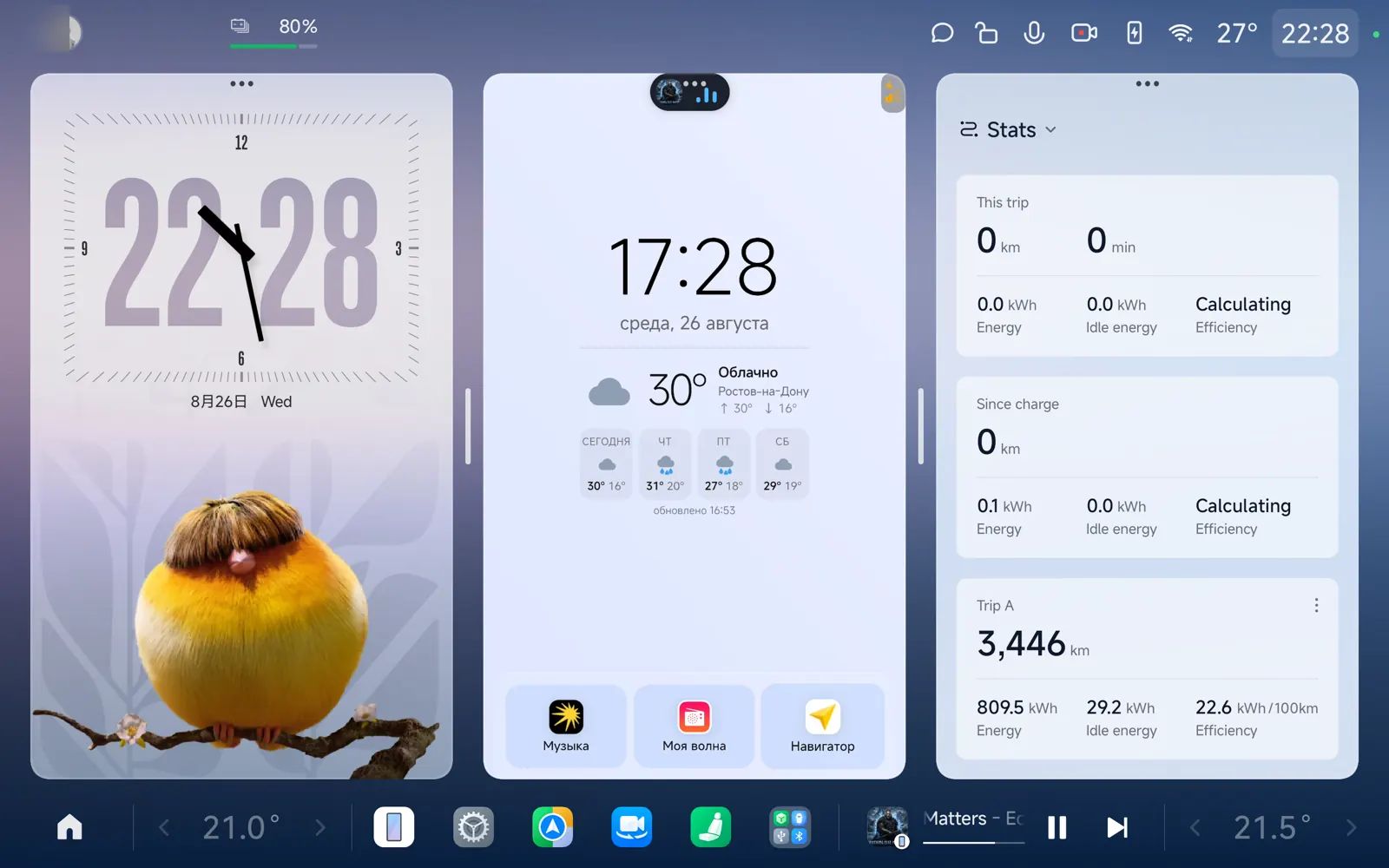
Панель следует теме телефона и выглядит как родной экран HyperOS: графитовые карточки, много воздуха.
Приложение открывается при подключении к машине, музыка продолжает играть сама, а обновления ставятся из самого приложения.
Проверьте это до установки. MI Dashboard работает через Xiaomi Interconnectivity — фирменную технологию Xiaomi, которая выводит приложения телефона на экран автомобиля. Она есть только на телефонах Xiaomi и Redmi с китайской прошивкой HyperOS.
Из списка справа или новее. На других Android и iPhone экран авто умеет только зеркалить экран (CarLink / CarPlay) — отдельные приложения, как MI Dashboard, туда не выводятся.
Глобальная и европейская прошивки (Global, EU, xiaomi.eu) не содержат модуля Interconnectivity для автомобиля — на них ничего не появится. Версия прошивки видна в «Настройки → О телефоне»: у китайской в номере сборки стоит CN, например HyperOS 2.0.x.x.CNXM.
Interconnectivity подключается сам, когда телефон и автомобиль вошли в один аккаунт Xiaomi и включена «Взаимосвязь» в настройках машины: Настройки → Подключения.
SU7, SU7 Ultra и YU7 — все модели, которые сейчас есть на рынке, с Xiaomi Interconnectivity. Проверено на SU7. Если Xiaomi что-то изменит в новых машинах или прошивках — приложение подстроим.
…и более новые модели Xiaomi, Redmi и MIX на HyperOS CN.
Один маленький APK находит приложение, которое мешает установке, помогает его убрать и сам ставит MI Dashboard — без возврата на сайт. Проверено на HyperOS (Android 16).
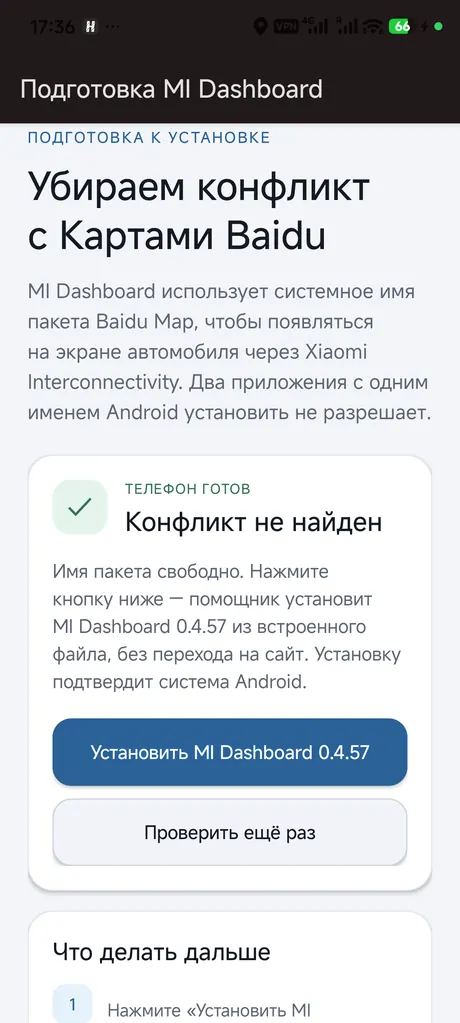
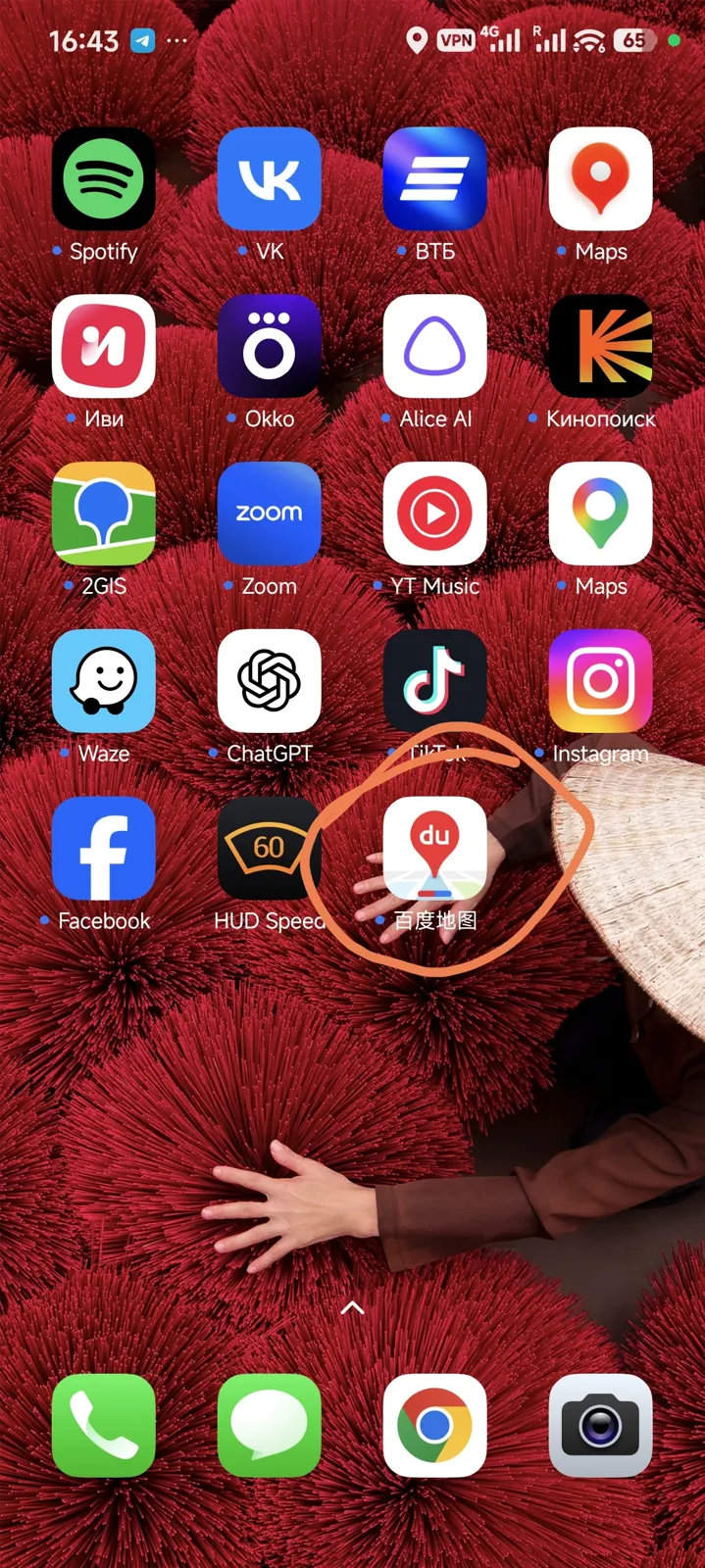
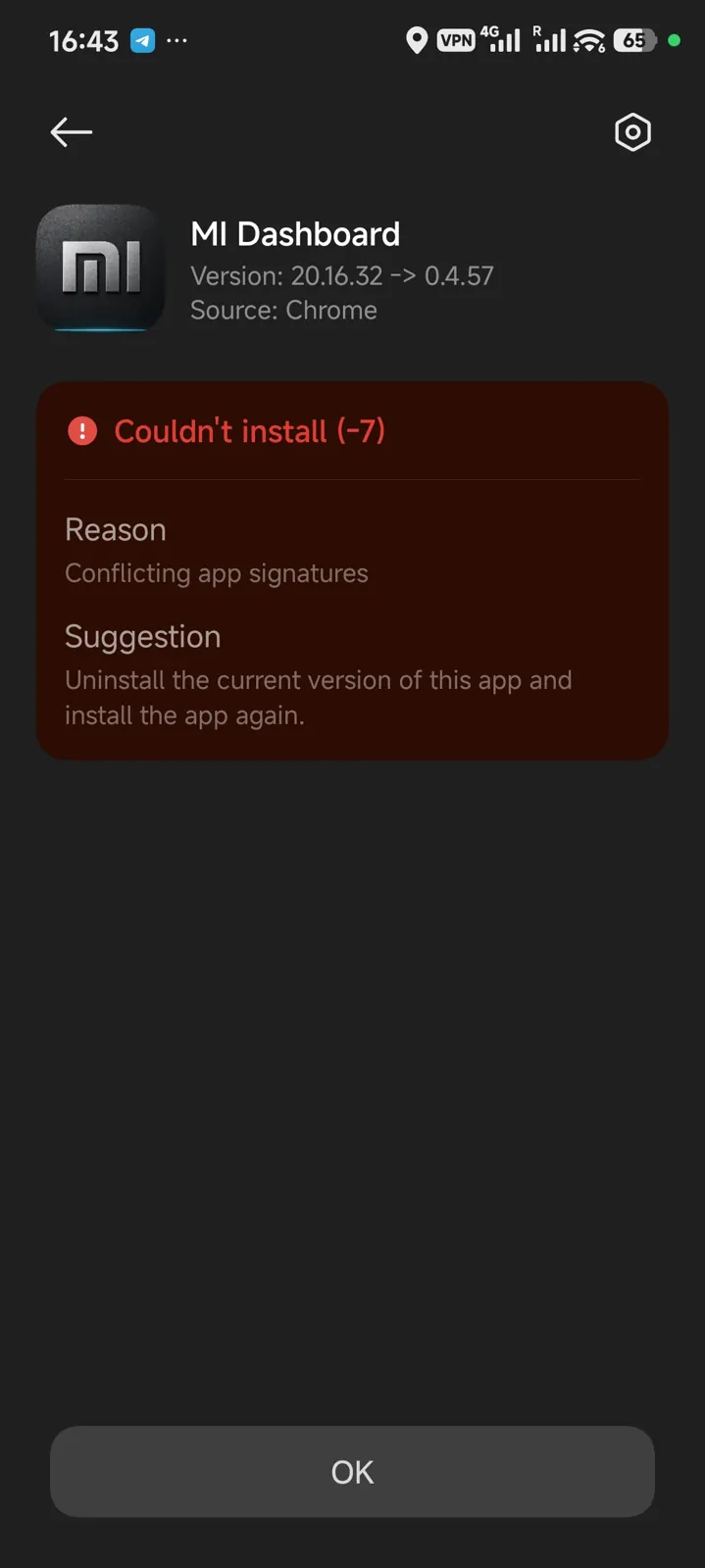
MI Dashboard занимает системное имя пакета com.baidu.BaiduMap, чтобы выводиться на экран автомобиля через Xiaomi Interconnectivity. Android не разрешает установить два приложения с одним именем. Если имя уже занято — Картами Baidu (百度地图) или другим приложением — установка панели прерывается ошибкой «Conflicting app signatures (−7)». Помощник убирает эту помеху и ставит панель за вас.
Нажмите «Скачать помощник установки» вверху страницы прямо с телефона, откройте файл MI-Dashboard-Prep.apk и установите — как любой APK. Запустите «Подготовка MI Dashboard» (язык переключается кнопкой RU | EN в шапке помощника и запоминается). Он проверяет только имя com.baidu.BaiduMap и показывает, что именно его занимает. Если помеха найдена — карточка станет оранжевой с названием и версией приложения.
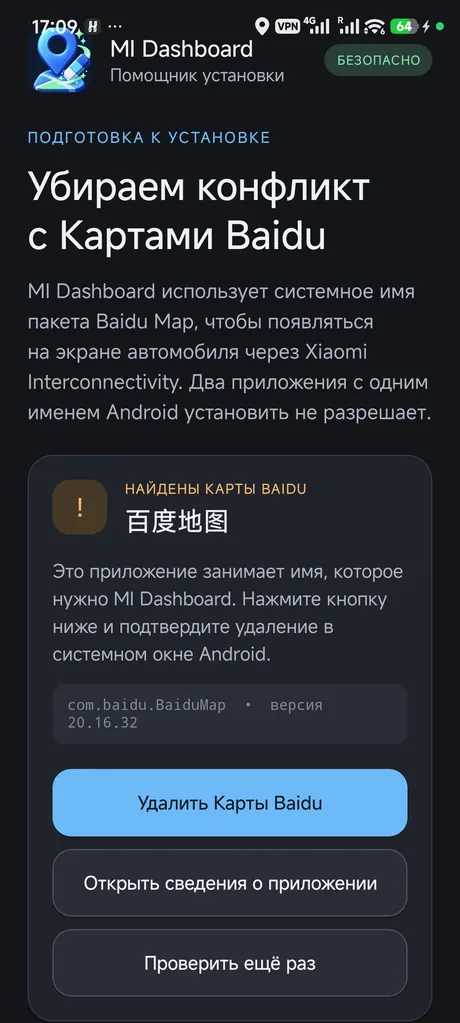
Кнопка открывает штатное окно удаления Android. Никаких скрытых команд: вы сами подтверждаете удаление именно этого пакета. Google Maps, Яндекс Карты, 2GIS, фото и другие файлы помощник не трогает.
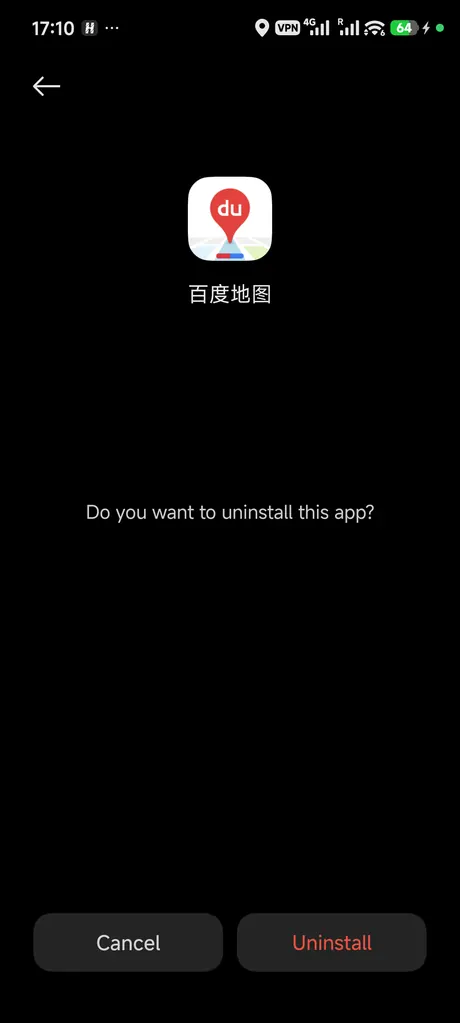
Когда имя свободно, карточка становится зелёной. Нажмите «Установить MI Dashboard» — актуальная версия уже встроена в помощник, скачивать ничего не нужно. Если Android спросит — разрешите этому помощнику установку приложений. После возврата установка продолжится сама.
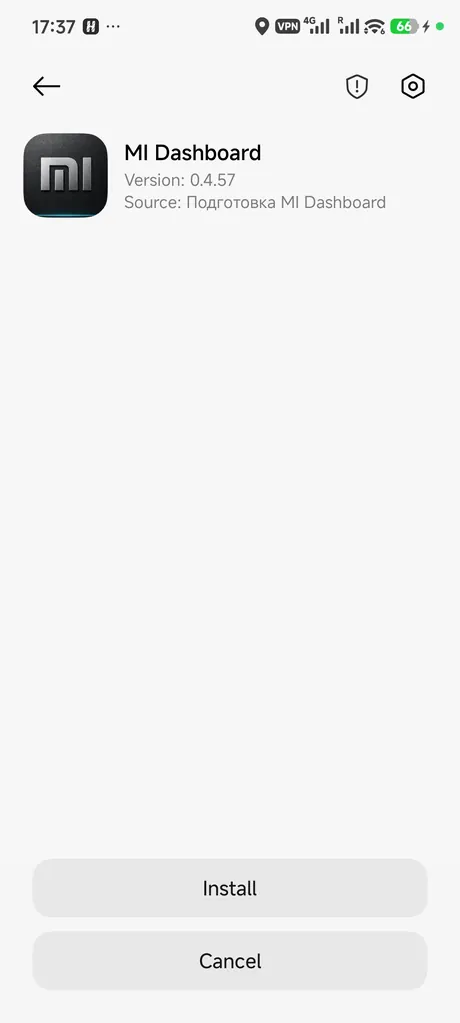
Откроется системный установщик Android. Убедитесь, что это MI Dashboard нужной версии, и нажмите «Установить». После установки помощник покажет кнопку «Открыть MI Dashboard». Дальше панель обновляется сама, из своих настроек — помощник больше не нужен, его можно удалить.
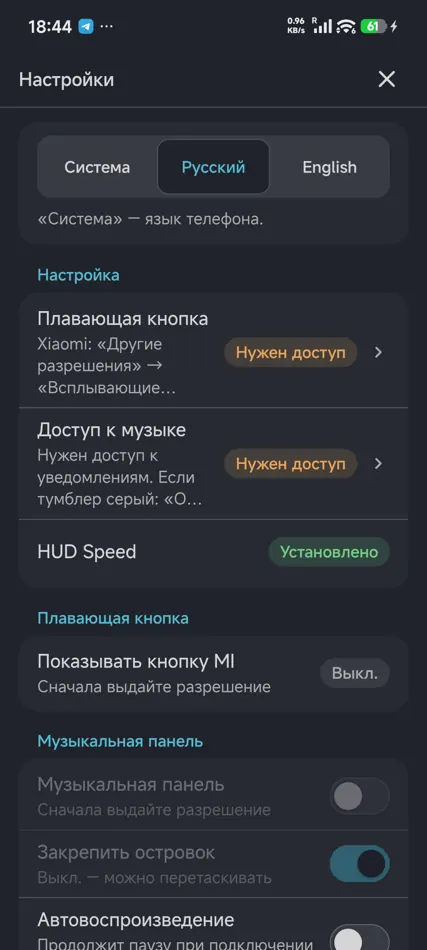
Запустите MI Dashboard, удерживайте палец на часах около секунды — откроются настройки, раздел «Настройка». Там две строки «Нужен доступ»: «Плавающая кнопка» и «Доступ к музыке» — оба разрешения разобраны по экранам ниже. Затем подключитесь к машине по Xiaomi Interconnectivity («Взаимосвязь») — MI Dashboard появится среди приложений телефона на экране авто.
MI Dashboard он узнаёт строго по сертификату xiaomicar.pro и никогда не предложит её удалить — только обновить, если ваша версия старее встроенной. А если имя com.baidu.BaiduMap заняло чужое приложение, подписанное другим ключом (например, переупакованный навигатор), помощник покажет его настоящее название и начало отпечатка подписи — чтобы вы видели, что именно убираете. Тихая установка и удаление невозможны и не используются: все подтверждения — системные.
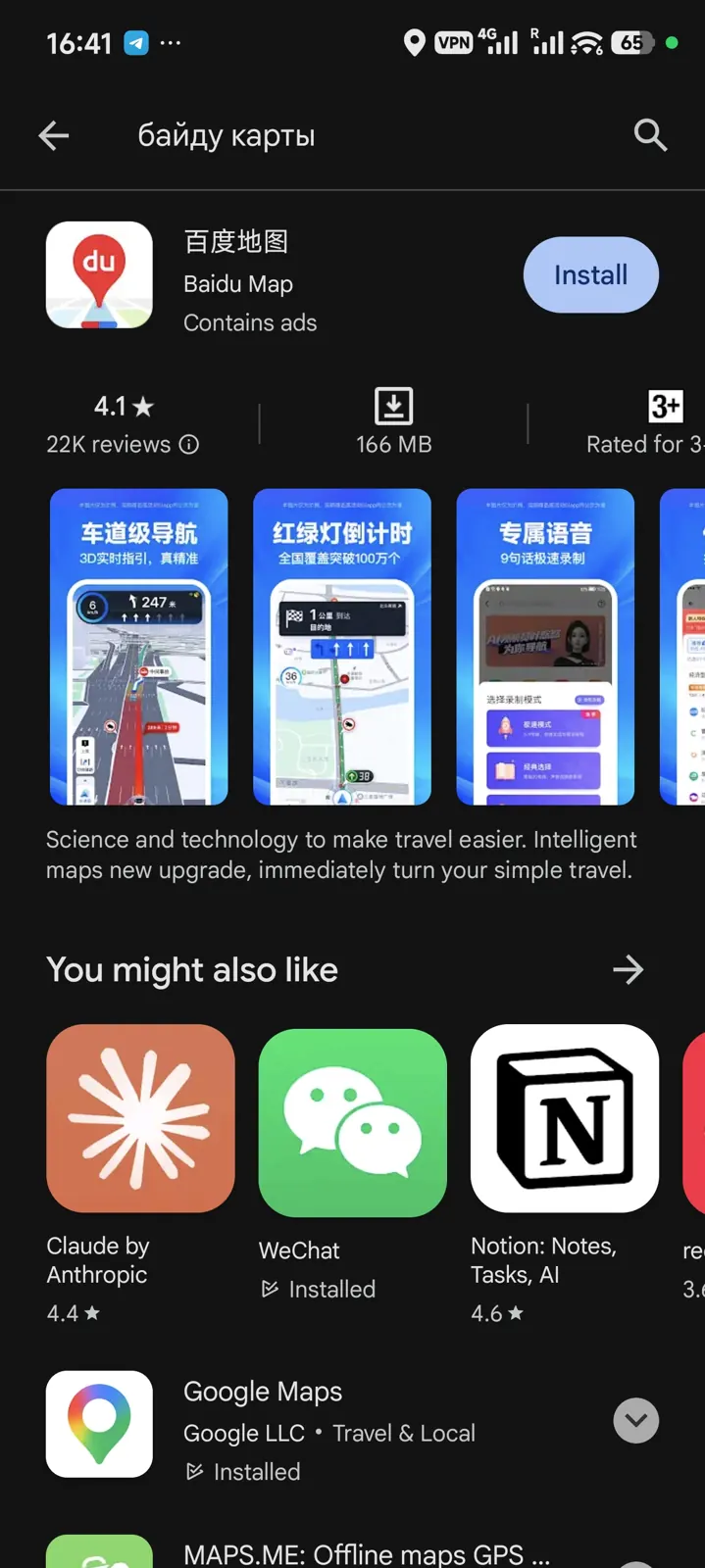
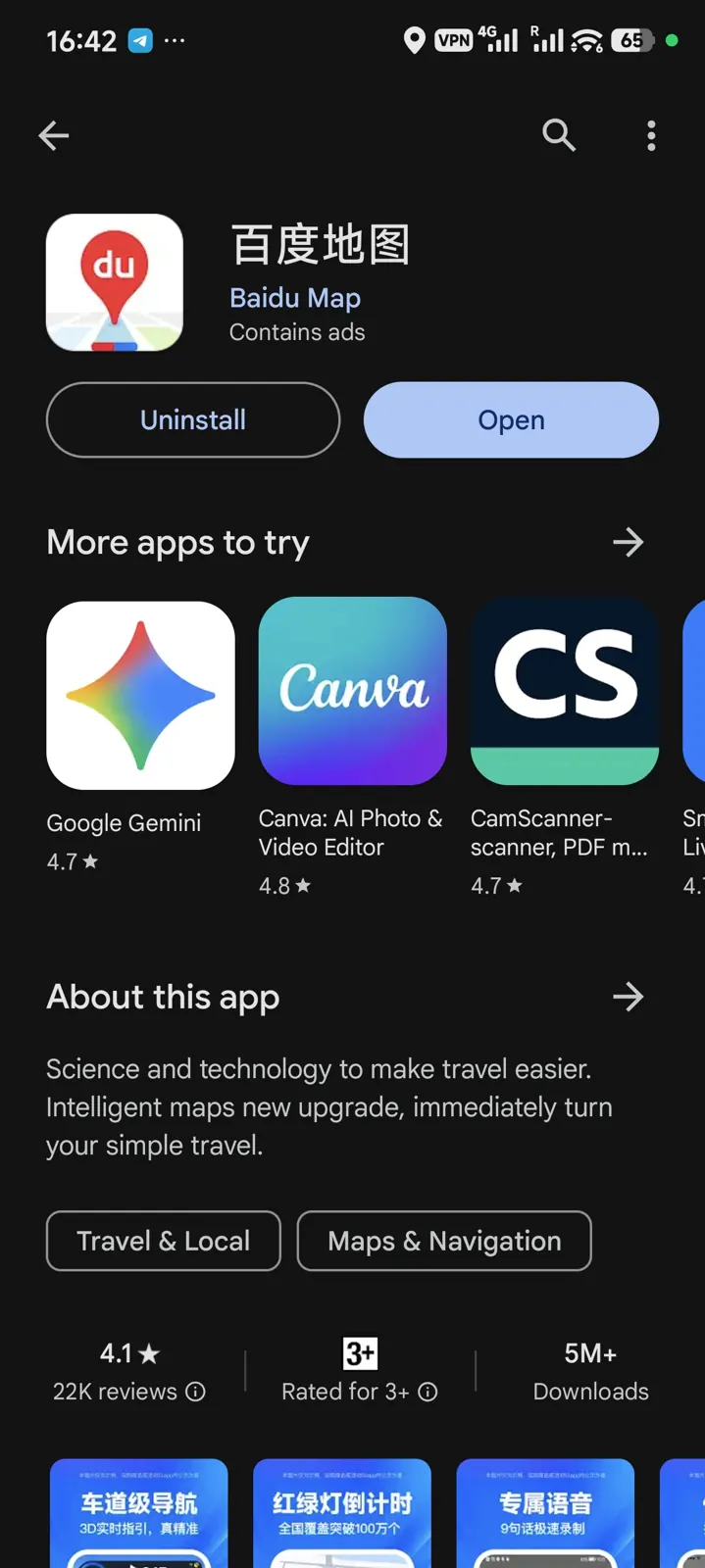
Если Карт Baidu на телефоне нет (или вы уже удалили их сами), панель можно поставить напрямую. Если при установке появляется «Couldn't install (−7) · Conflicting app signatures» — на телефоне стоят Карты Baidu (百度地图): удалите их через Play Маркет («Baidu Map» → Удалить) или удержанием значка → Удалить, и поставьте APK заново. Или просто используйте помощник — он сделает это сам.
Скачать MI-Dashboard.apk напрямую
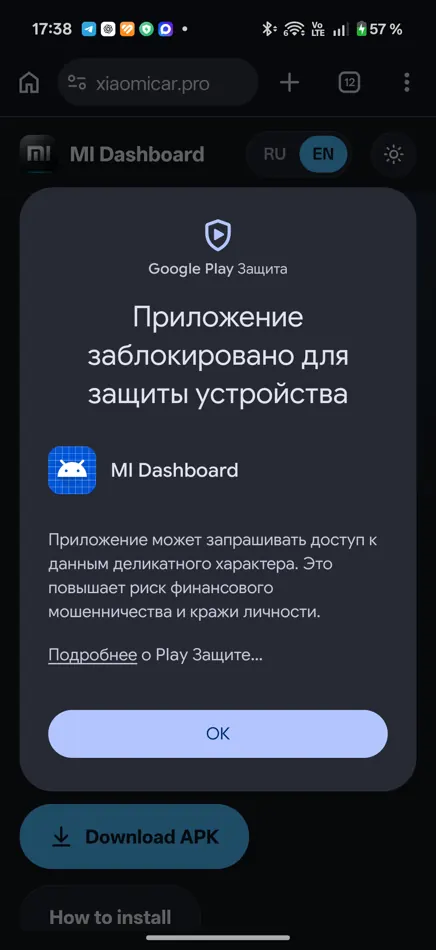
Google Play Защита покажет «Приложение заблокировано для защиты устройства» — только «ОК», без «Всё равно установить». Причина в имени пакета com.baidu.BaiduMap с чужой подписью; к безопасности самого приложения это отношения не имеет. Обойти просто (для помощника и для панели одинаково):
Помните: на таком телефоне приложение установится и запустится, но на экран автомобиля не выйдет — для этого нужен Xiaomi с китайской прошивкой (см. «Совместимость»).
Здесь застревают чаще всего: оба пункта спрятаны на несколько уровней вглубь. Идём по скриншотам.
Путь: Настройка → «Плавающая кнопка» → экран разрешений HyperOS → «Другие разрешения» → в самом низу «Всплывающие окна» (Display pop-up windows) → «Всегда разрешать».
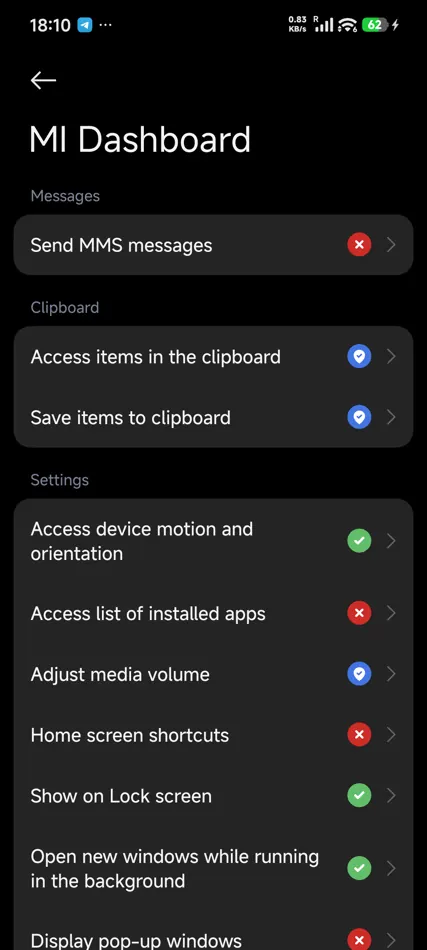
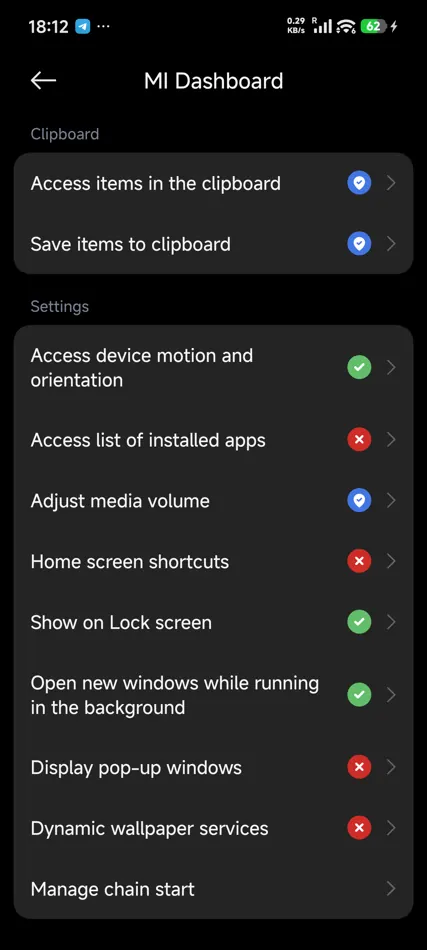
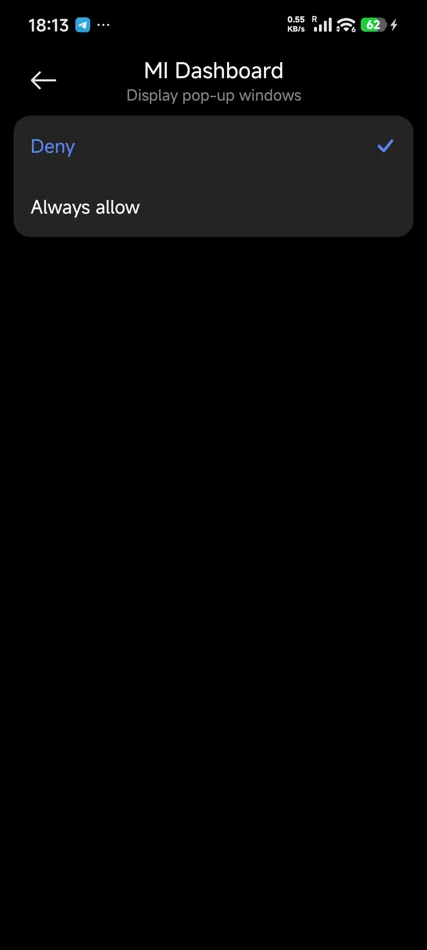
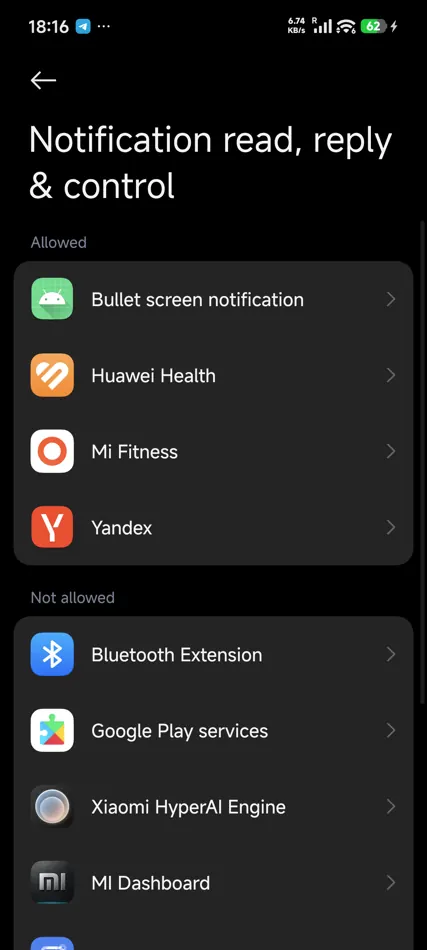
Путь: Настройка → «Доступ к музыке» → системный экран «Доступ к уведомлениям» → MI Dashboard. Тумблер будет серым с подписью «Controlled by Restricted Setting» — это защита Android для приложений не из Play Маркета. Снимается за три шага.
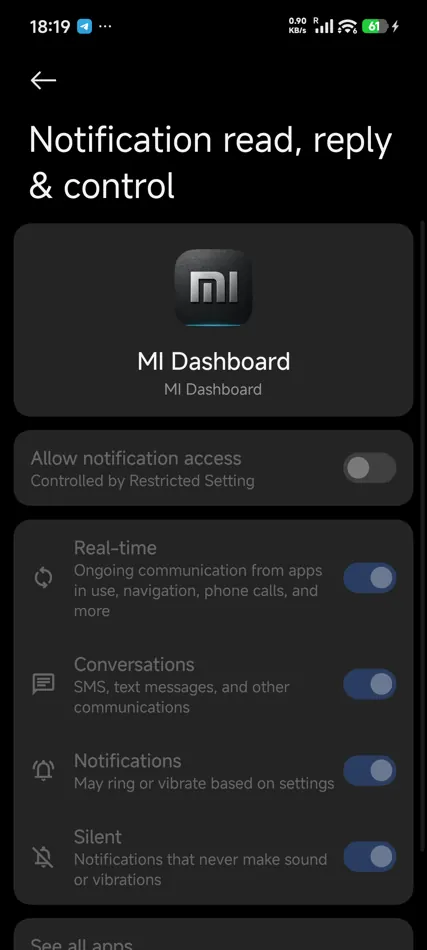
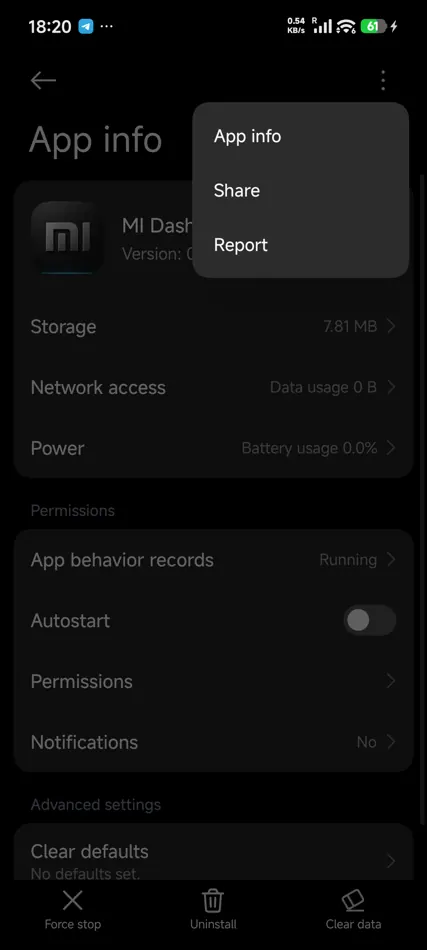
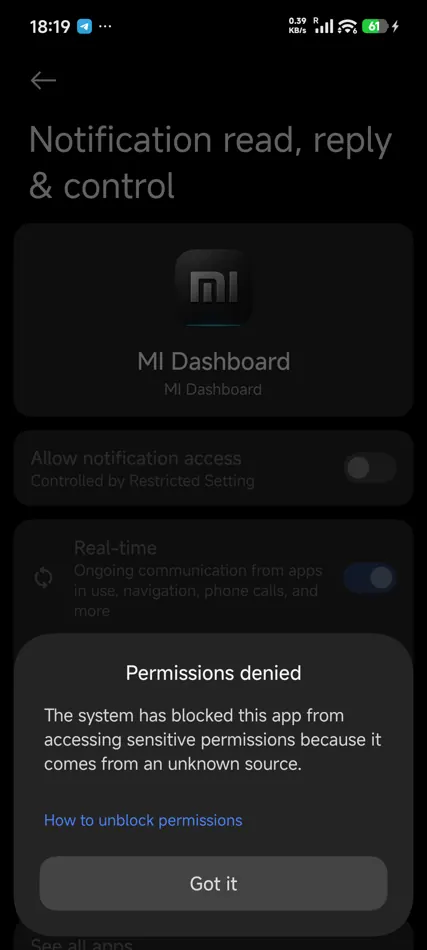
Если HUD Speed установлен, в «Настройке» он отмечен «Установлено». При первом выводе антирадара на экран авто HyperOS спросит «Запуск по цепочке» — выберите «Всегда разрешать». Это то же разрешение «Manage chain start» из списка «Другие разрешения».
Разделы — в том же порядке, что в настройках приложения (шестерёнка в углу панели).
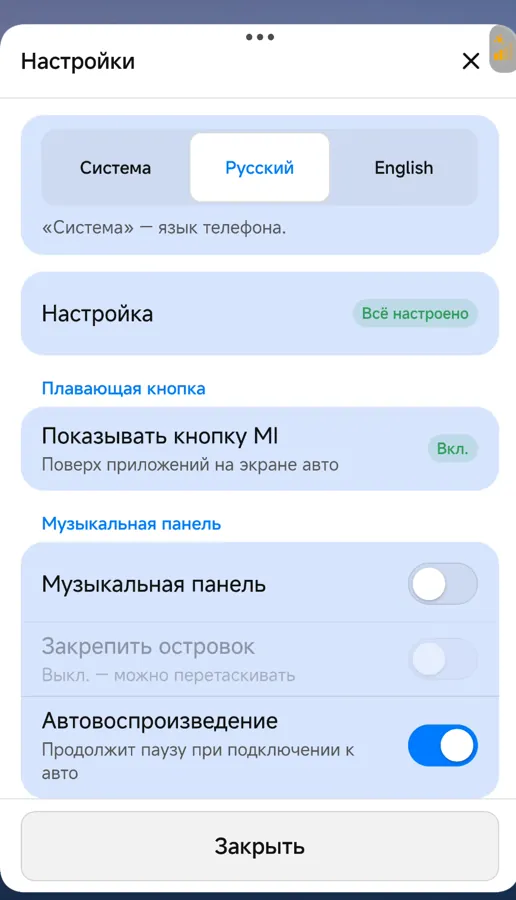
«Система» — язык телефона, либо русский или английский вручную.
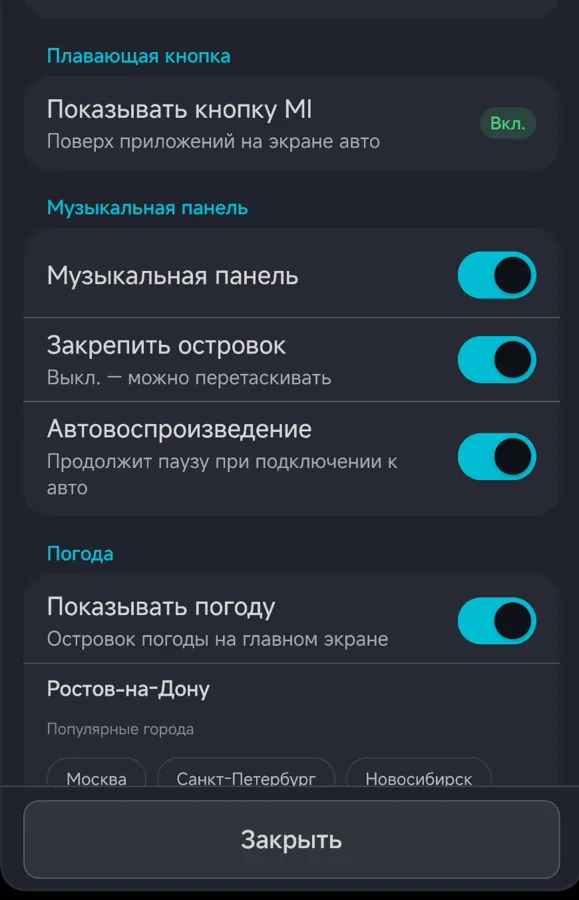
Статусы разрешений: «Поверх других приложений» и «Доступ к уведомлениям». Пока не всё выдано — раздел подскажет, что осталось.
Включите «Показывать кнопку MI». На Xiaomi разрешение называется «Всплывающие окна» → «Всегда разрешать».
Включите панель, перетащите островок на удобное место и нажмите «Закрепить здесь». «Автовоспроизведение» снимет музыку с паузы при подключении к авто.
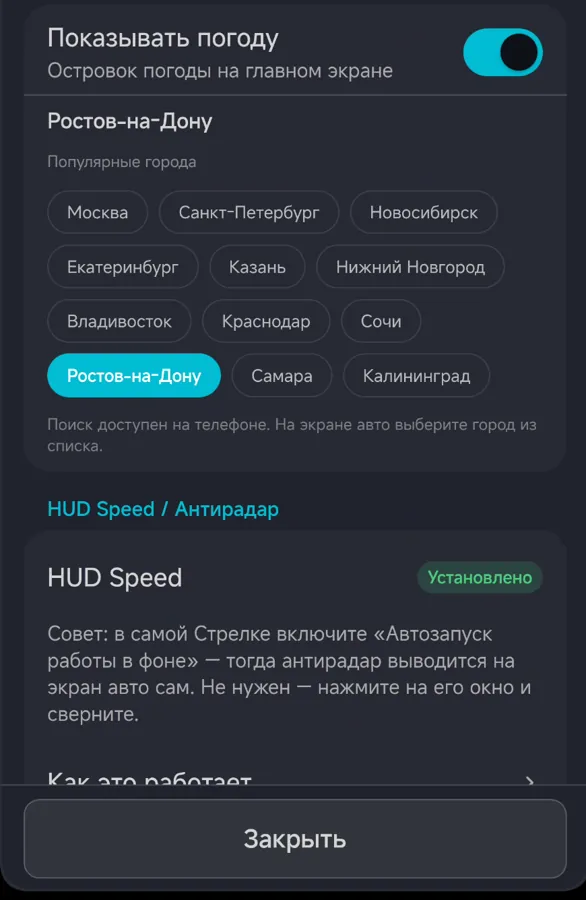
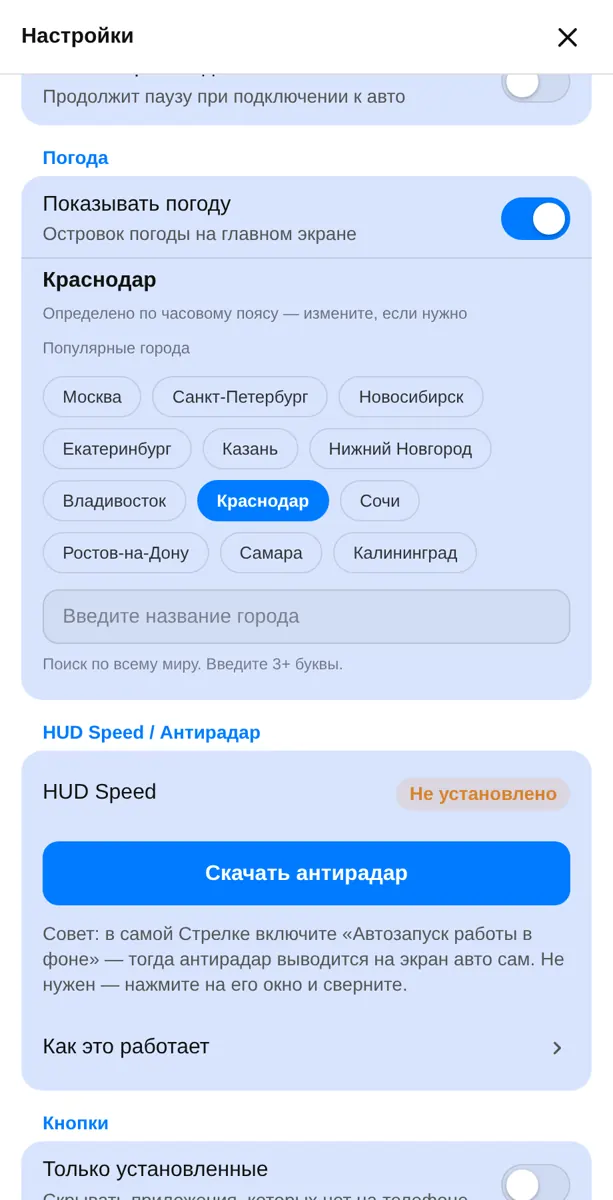
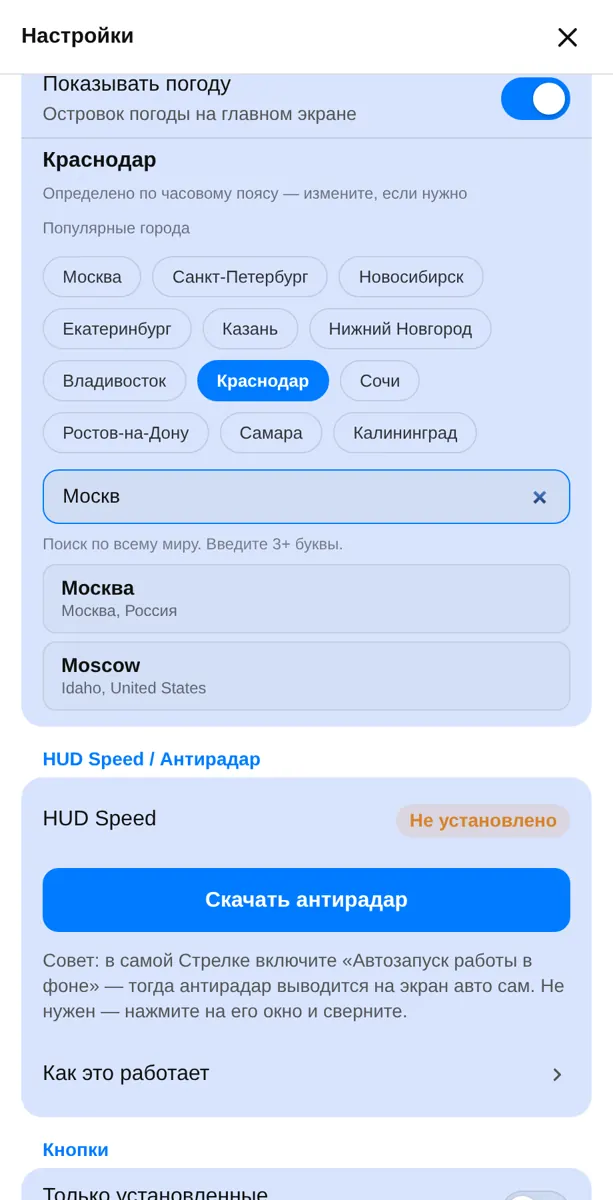
«Показывать погоду» — островок рядом с часами. Город определён по часовому поясу; ниже — популярные города, а на телефоне ещё и поиск по всему миру с уточнением «Город — Регион, Страна». На экране авто поле ввода не показывается.
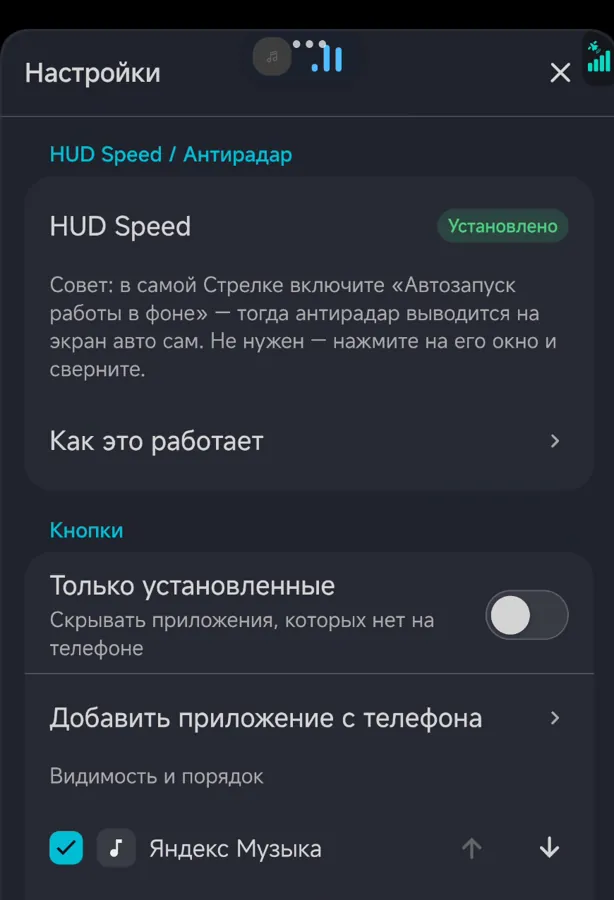
«Автозапуск на экране авто» выводит антирадар сам. Кнопки «На экран авто» и «Убрать» — для ручного режима. При первом запуске MIUI покажет окно «Запуск по цепочке» — выберите «Всегда разрешать».
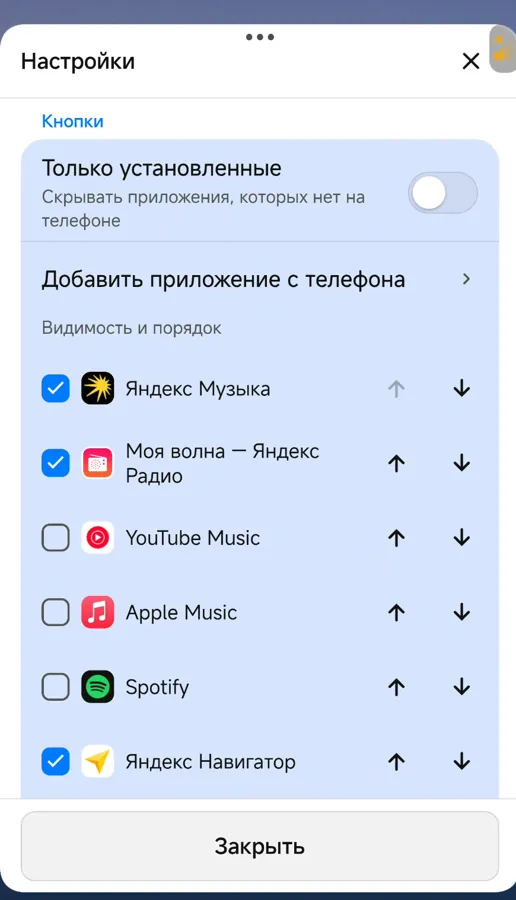
Видимость и порядок кнопок на главной: скрывайте лишнее, двигайте нужное выше.
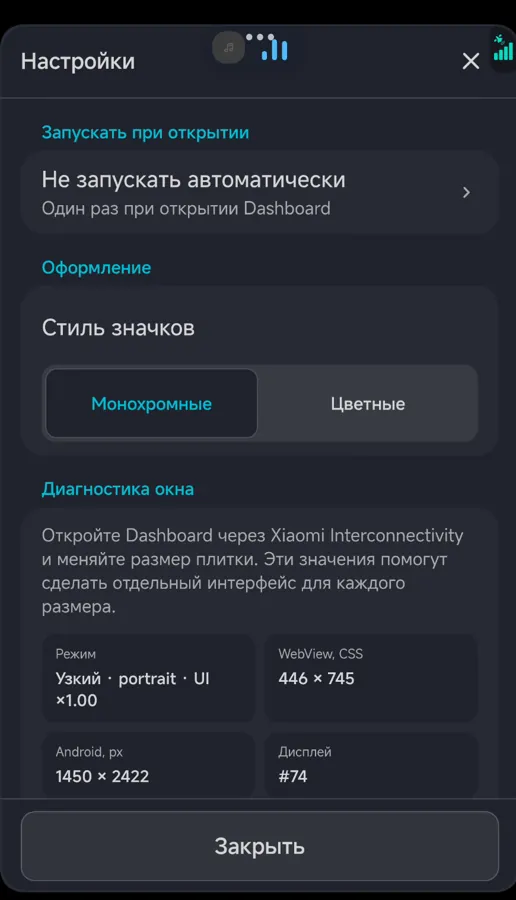
Приложение, которое откроется один раз при запуске панели — например, навигатор.
Стиль значков: монохромные или цветные, подписи под ними можно включить или убрать. При первой установке значки цветные и без подписей. Оба набора внутри APK, работают без интернета.
Текущая версия и кнопка «Проверить обновления». Интернет нужен только для этой проверки.
Адрес USDT (TRC20) и QR — тот же, что ниже на этой странице.
Те же разделы, как они выглядят в машине — в тёмной и светлой теме.
Антирадар на экране автомобиля показывает камеры, но его голос в машине услышать почти невозможно: подголовник водителя машина отдаёт только одному приложению, и антирадару туда не попасть. MI Dashboard решает это за него — антирадар решает, что и когда сказать, а панель произносит это там, где вы выбрали: в подголовнике водителя, в салоне или в динамике телефона.
Это обычная «Стрелка» (в приложении — раздел «HUD Speed»), собранная так, чтобы уметь передавать свои фразы панели. Ничего лишнего она не делает: не отправляет данные на сторону, не просит новых разрешений и работает точно так же, как исходная, если перехват выключен.
Когда перехват включён, антирадар замолкает сам и отдаёт фразы панели. Выключите перехват — и он вернёт себе голос в течение минуты. Если панель закрыть или удалить, антирадар тоже заговорит сам: он ждёт от неё сигнал каждые двадцать пять секунд и, не дождавшись, просто продолжает работать как обычно.
MI Dashboard проверяет, нет ли на сервере сборки антирадара новее установленной, и показывает в настройках кнопку «Обновить антирадар». Отдельно следить не нужно.
Текущая сборка: 77.0-mi1 · 16,4 МБ
У версии из Google Play или с официального сайта другая подпись, и поставить нашу сборку поверх неё не получится — сначала старую нужно удалить. MI Dashboard об этом честно напишет.
MI Dashboard не содержит базы камер и ничего не определяет сам. Он выводит окно антирадара на экран машины и озвучивает его фразы — всё остальное делает сам антирадар.
Сентябрь 2026. Актуальная версия и список изменений всегда показываются рядом с кнопкой «Скачать» и в самом приложении.
Из некоторых сетей сервис погоды перестал открываться — блокируют не его, а весь хостер, на котором он живёт: имя разрешается, а соединение не устанавливается вовсе. Теперь панель сначала пробует обычный путь, а когда он молчит — берёт погоду через наш сервер. Раз в сутки прямой путь перепроверяется, так что когда блокировку снимут, всё вернётся само.
Подержите плавающую кнопку MI секунду — она станет красной, и «Алиса» в навигаторе услышит вас из салона, а не из телефона, который лежит в кармане, в сумке или в подстаканнике. Отпускать как-то особенно не нужно: микрофон вернётся сам, как только помощник перестанет слушать. Короткое нажатие на MI работает как раньше — возврат в панель.
Пока микрофон открыт, музыка молчит, а машина показывает, что идёт разговор. Это не недоделка: чтобы отдать телефону свои микрофоны, машина поднимает разговорный канал, а во время разговора она глушит музыку сама. Поэтому микрофон и берётся на несколько секунд, а не держится всю поездку. Возможность включается и выключается в настройках, раздел «В машине».
Машина отдаёт подголовник водителя только этому приложению, поэтому антирадар туда не попадал: сколько бы он ни говорил, звук уходил в общий салон. Теперь его фразы произносит панель, а вы выбираете, откуда они прозвучат — подголовник, салон или динамик телефона. Пассажиров это не будит, музыка при этом только слегка приглушается. Проверено на дороге: каждое предупреждение о камере доходит до водителя, в обе стороны маршрута.
Панель один раз здоровается с машиной коротким сигналом — он будит звуковой канал, поэтому нужен даже когда перехват выключен. Можно поставить свой звук: любой файл до четырёх секунд, громкость приложение выровняет само. Раньше при посадке музыка начинала играть, тут же замолкала под приветствие и продолжалась снова — три рывка подряд. Теперь сначала приветствие, потом музыка, и звучит оно ровно один раз.
«Ростов-на-Дону» пишется одной строкой и при необходимости заходит в свободное поле справа, а не складывается пополам. Ни одно слово больше не рвётся посередине: раньше в узкой колонке «Волгоград» мог превратиться в «Волгогр» и одинокое «АД» на второй строке.
Вместо четырёх ровных полос поперёк блока — мягкая дымка, гуще книзу, медленно переворачивающаяся.
В настройках появилась версия установленного антирадара и кнопка «Обновить», когда на сервере лежит сборка новее. Следить за этим отдельно больше не нужно.
Связь с автомобилем теперь определяется самим экраном машины, а не отсчётом времени. На каждое переподключение машина создаёт новый экран со своим звуковым каналом, и приветствие — единственное, что этот канал открывает. Раньше при быстром переподключении приветствие пропускалось как «та же связь», канал оставался закрытым, и предупреждения переставали быть слышны совсем — хотя приложение считало, что произносит их.
Три круга проверок — автоматических и с внешним ревью — нашли и закрыли, среди прочего: приветствие, которое могло замолчать подголовник на всю поездку, если сменить место звучания в момент его проигрывания; предупреждение о камере, которое ждало конца сигнала четыре секунды (на трассе это 130 метров); и возможность для постороннего приложения на телефоне держать антирадар немым.
Длинные названия городов пишутся целиком: «Ростов-на-Дону» больше не превращается в «Ростов-на-...» — имя уменьшается ровно настолько, чтобы влезть, а совсем длинное переносится на вторую строку. Погодные эффекты (облака, дождь, туман, снег) не рубятся краем, а плавно растворяются, не доходя до границы. Подписи кнопок, списки в настройках и рамка выделения тоже перестали обрезаться, а длинные списки мягко затухают у краёв при прокрутке вместо резкого среза.
Если после возврата из другого приложения панель оказалась сплющенной, она это замечает и восстанавливает себя сама. Раньше в такой ситуации помогал только поворот экрана.
Язык теперь первый пункт — переключиться на свой язык можно сразу, а не листая вниз. При первой установке значки цветные и без подписей; подписи включаются в настройках.
Если кнопка MI пропала с экрана авто, в настройках появилась строка о том, что именно случилось, и кнопка «Показать снова». А после запуска антирадара панель больше не перетягивает экран на себя вслепую: не может убедиться, что антирадар действительно запустился — выбранный вами экран остаётся на месте.
Раньше размер был фиксированным: на одной проекции хорошо, на другой — пустое место. Теперь долгое нажатие на виджет погоды открывает снизу панель «− / +» с процентом: каждый тап меняет размер на 5% вживую, сразу видно результат. Если погода выключена — та же панель открывается кнопкой «Настроить экран» в настройках (раздел «Оформление»). «Готово» или тап мимо — выход.
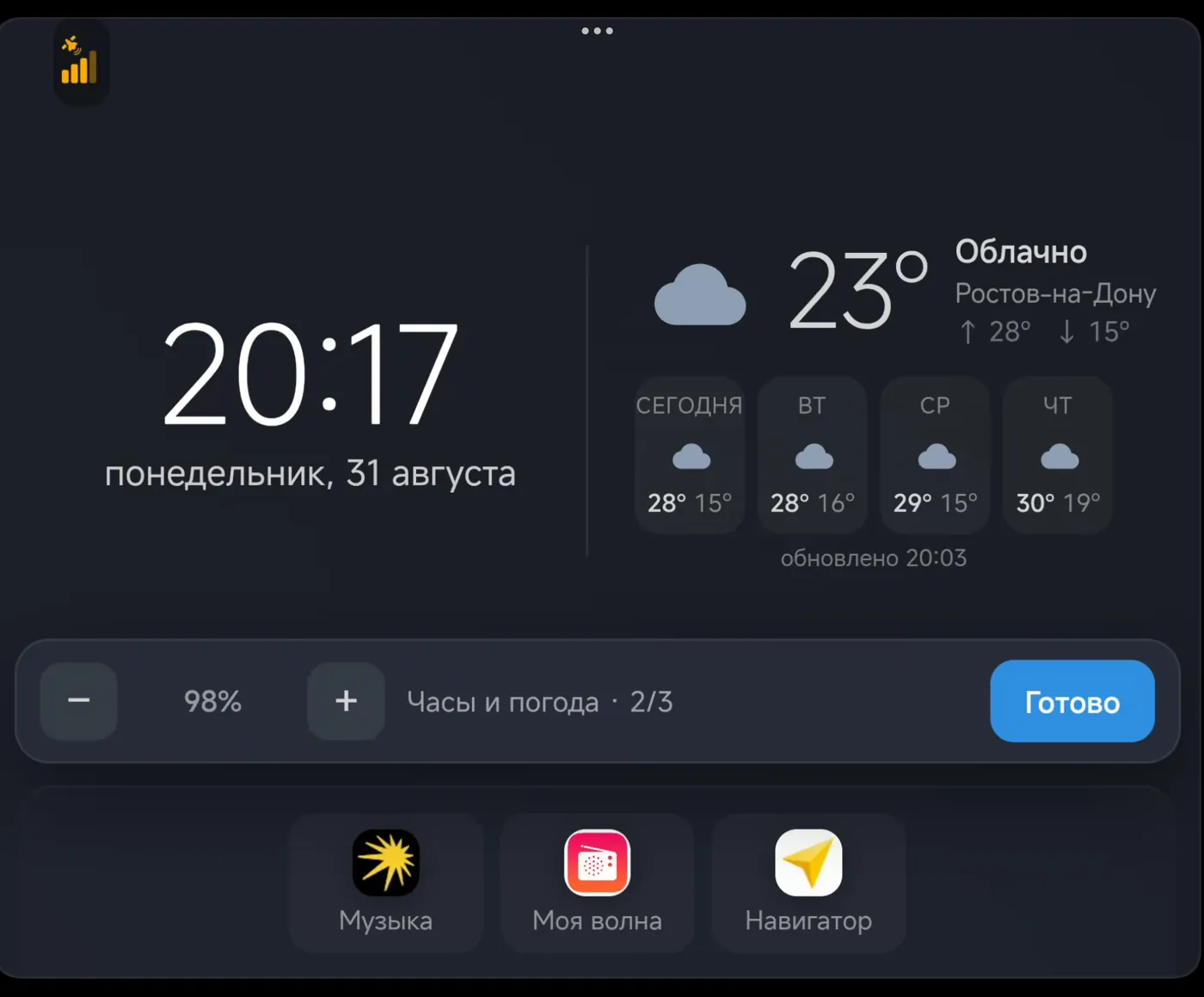
Погода масштабируется вместе с часами, пропорции всегда «родные». «Плюс» работает до реальной границы экрана: когда место кончается, размер просто упирается — ничего не наезжает и не обрезается, поэтому на большом экране можно растянуть заметно крупнее, чем на плитке 1/3 (диапазон 60–200%). Выбранный размер запоминается отдельно для каждой плитки: 1/3, 2/3 и большой экран.
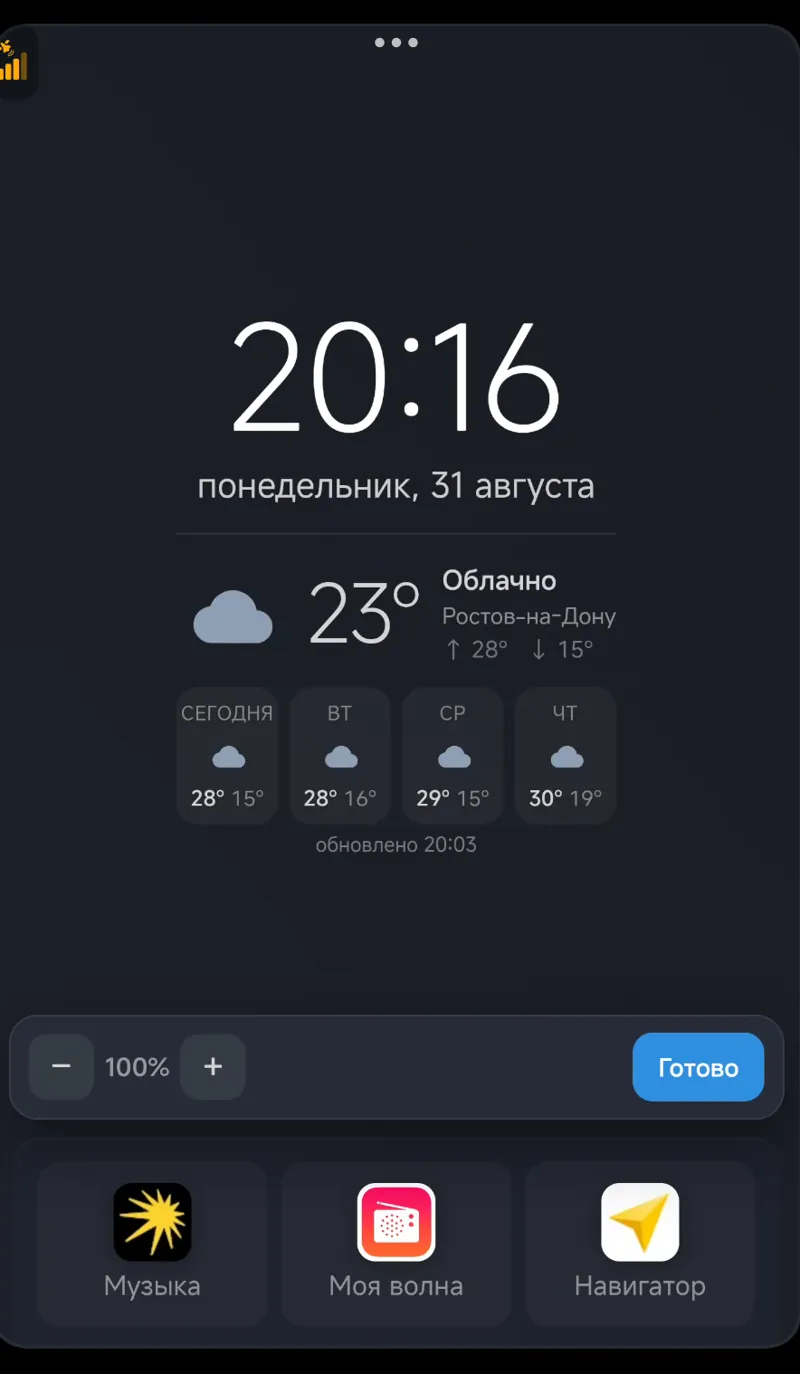
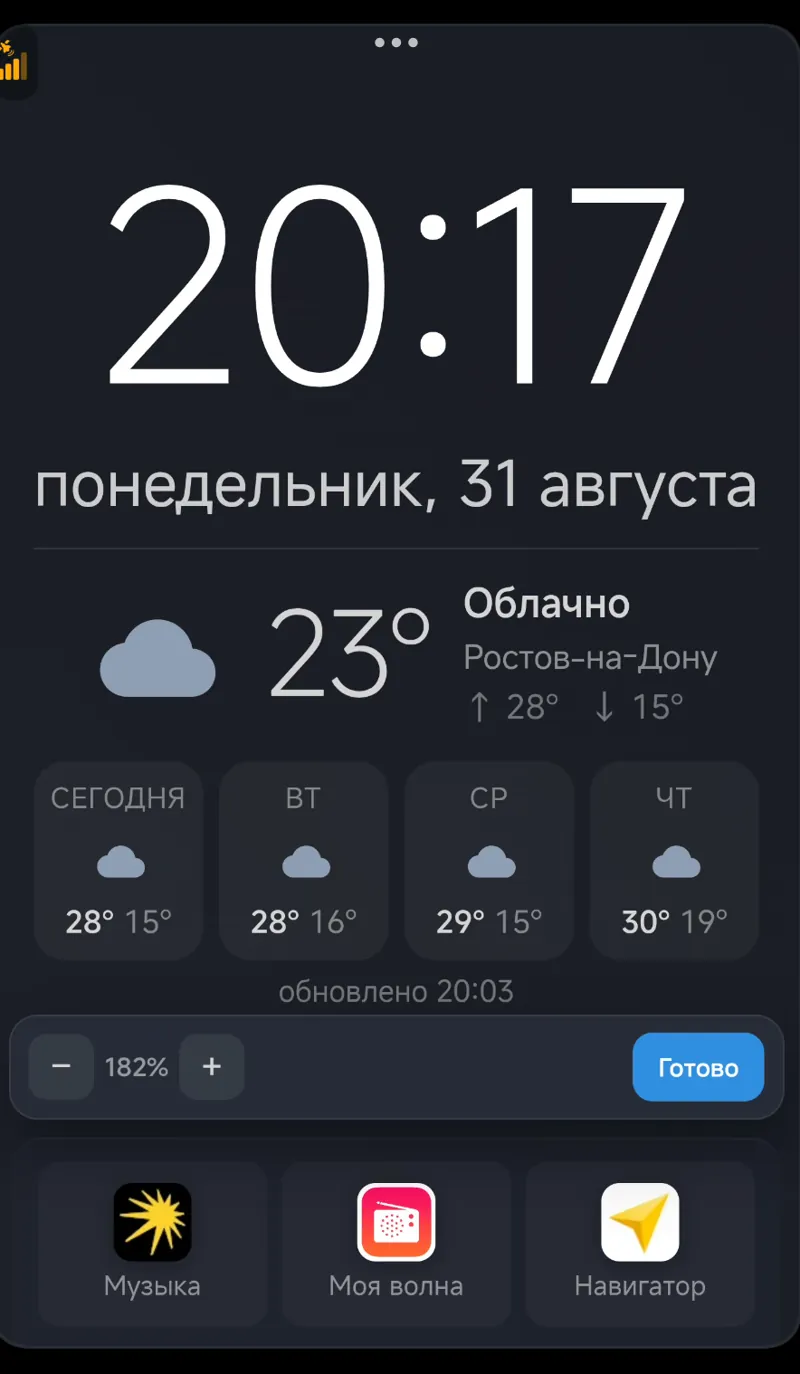
Панель редактирования — внизу, там же, где панель настройки кнопок: только «− % +» и «Готово», без лишнего. Долгий тап по погоде срабатывает стабильно (убрано случайное выделение текста, перехватывавшее жест). Боковые поля блока часы+погода в портретной раскладке аккуратнее, при увеличении блок честно использует ширину экрана. Музыкальный виджет на время настройки прячется и возвращается после. Долгое нажатие на часы, как и раньше, открывает настройки.
Раньше у части пользователей после гашения экрана телефона кнопкой питания с экрана авто пропадали часы, музыкальный виджет и кнопка MI — HyperOS останавливал фоновый сервис «за простой». Теперь сервис работает в постоянном режиме: система его не выгружает, панель переживает засыпание телефона, а при включении экрана всё сразу синхронизируется заново.
Отвечает на частый вопрос «почему на заблокированном телефоне виджеты исчезают». Это ограничение HyperOS: пока телефон заблокирован, система прячет все сторонние окна. Раздел показывает текущий режим блокировки, объясняет ситуацию простыми словами и кнопкой ведёт прямо в системные настройки, где достаточно выбрать режим «Нет» («Свайп» не подходит). Для сложных случаев есть ADB-команда с кнопкой «Скопировать». Учтите: без блокировки не работают отпечаток, распознавание лица и Smart Lock.
Отступ между кнопками нижнего бара теперь фиксированный и одинаковый на любой плитке — 1/3, 2/3 и большой экран. Кнопки стоят по центру с постоянным зазором и не «разъезжаются» при размере 100%.
Долгое нажатие на нижний бар открывает панель настройки. Пресеты количества кнопок под размер плитки: 1/3 — 3–4, 2/3 — 5–6, большой экран — 7–9; кнопками «− / +» точно подгоняется размер, ряд не ломается. «Готово» или тап мимо — выход. Раскладка запоминается отдельно для каждого размера проекции на этом телефоне.
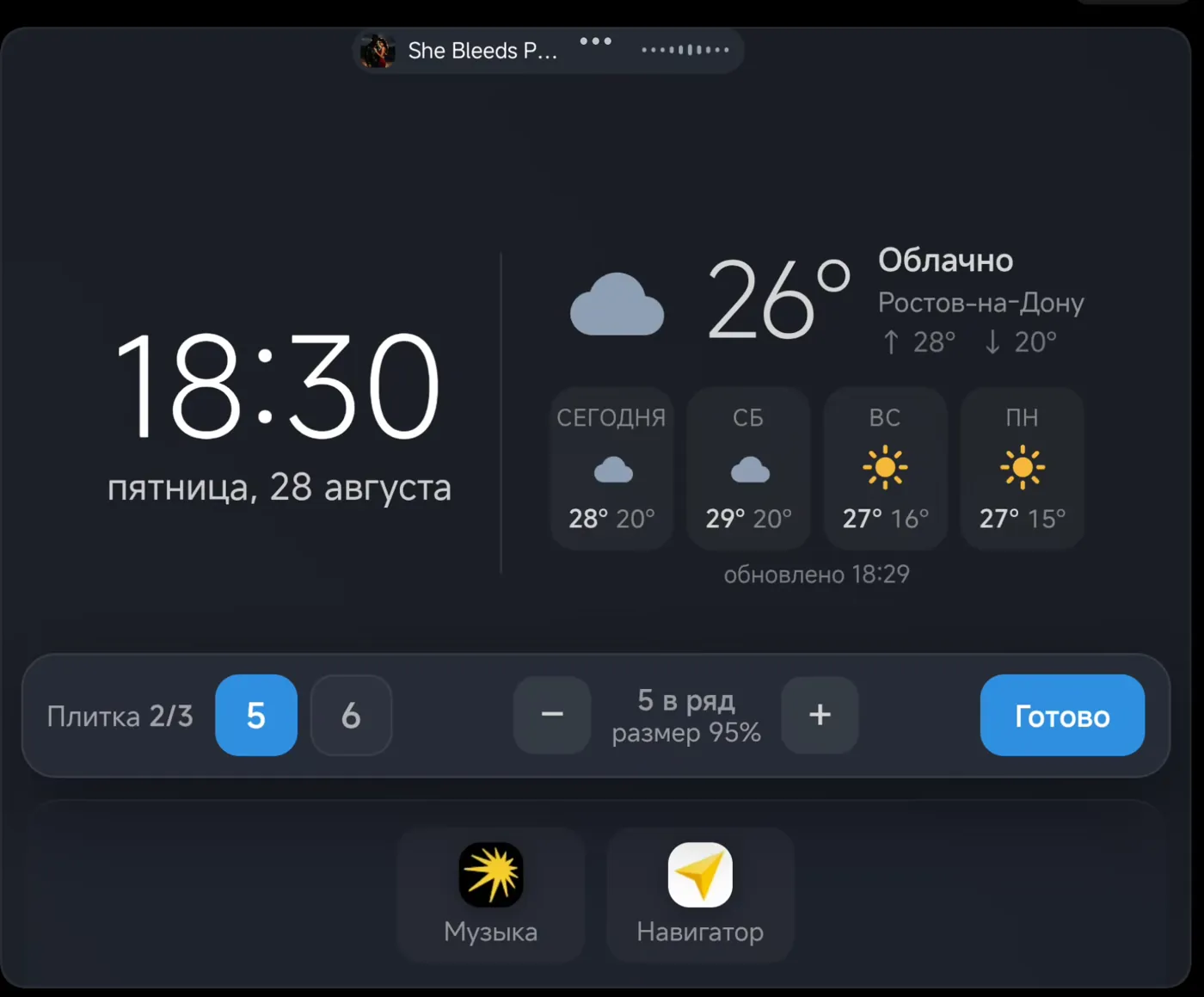
На развёрнутой карточке музыки появилась кнопка-пин: нажали — карточка больше не сворачивается сама (ни по таймеру, ни по тапу мимо), нажали ещё раз — обычное поведение. Выбор запоминается. И позиция виджета теперь хранится отдельно для каждого размера плитки — при смене 1/3 ↔ 2/3 ↔ большой он больше не прыгает.
Весь интерфейс переведён на MiSans — системный шрифт Xiaomi HyperOS (зашит в приложение, работает без интернета, кириллица есть). Подписи кнопок — в том же начертании и приглушённости, что у родных виджетов, панель смотрится как часть экрана машины.
Позиция музыкального виджета работает во всех разрешённых приложениях (в видео-приложениях он, как и раньше, не показывается). Отладочные логи в релизе полностью вырезаны, диагностическая панель по умолчанию выключена.
Часы и погода — единый блок: на узкой плитке (1/3) стопкой, на средней (2/3) и на весь экран — часы слева, погода справа. Данные Open-Meteo, обновление раз в 30 минут, офлайн после первой загрузки. По умолчанию выключено: Настройки → «Погода».
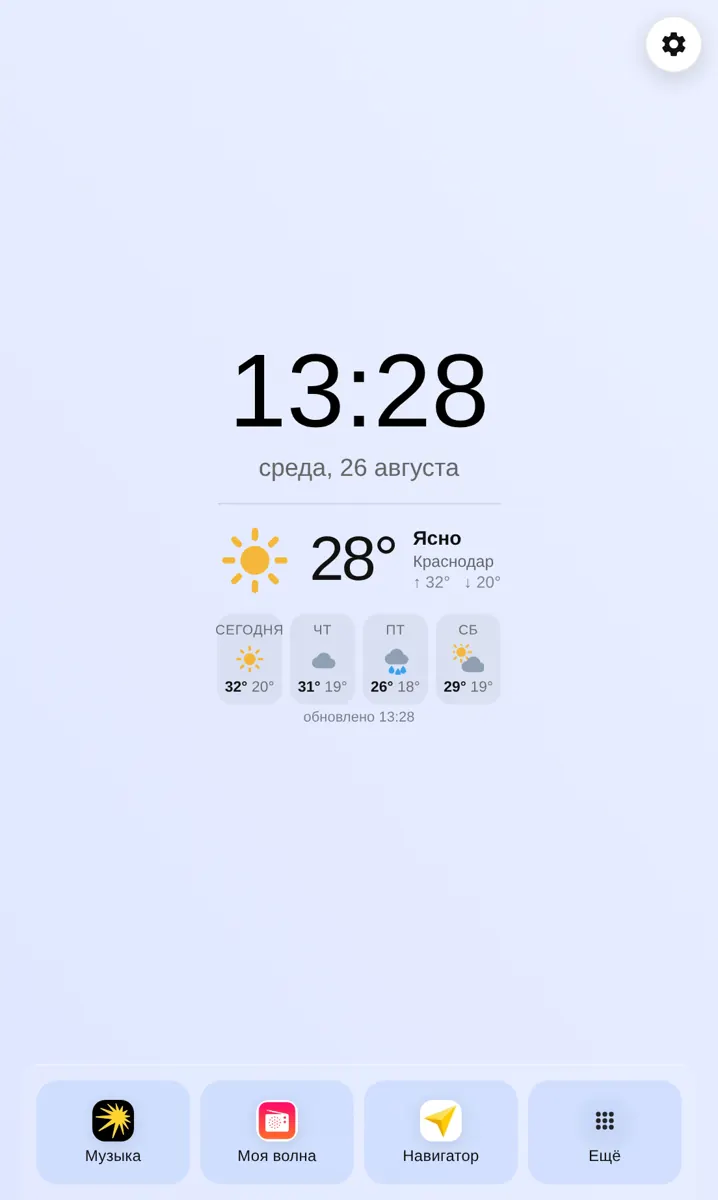
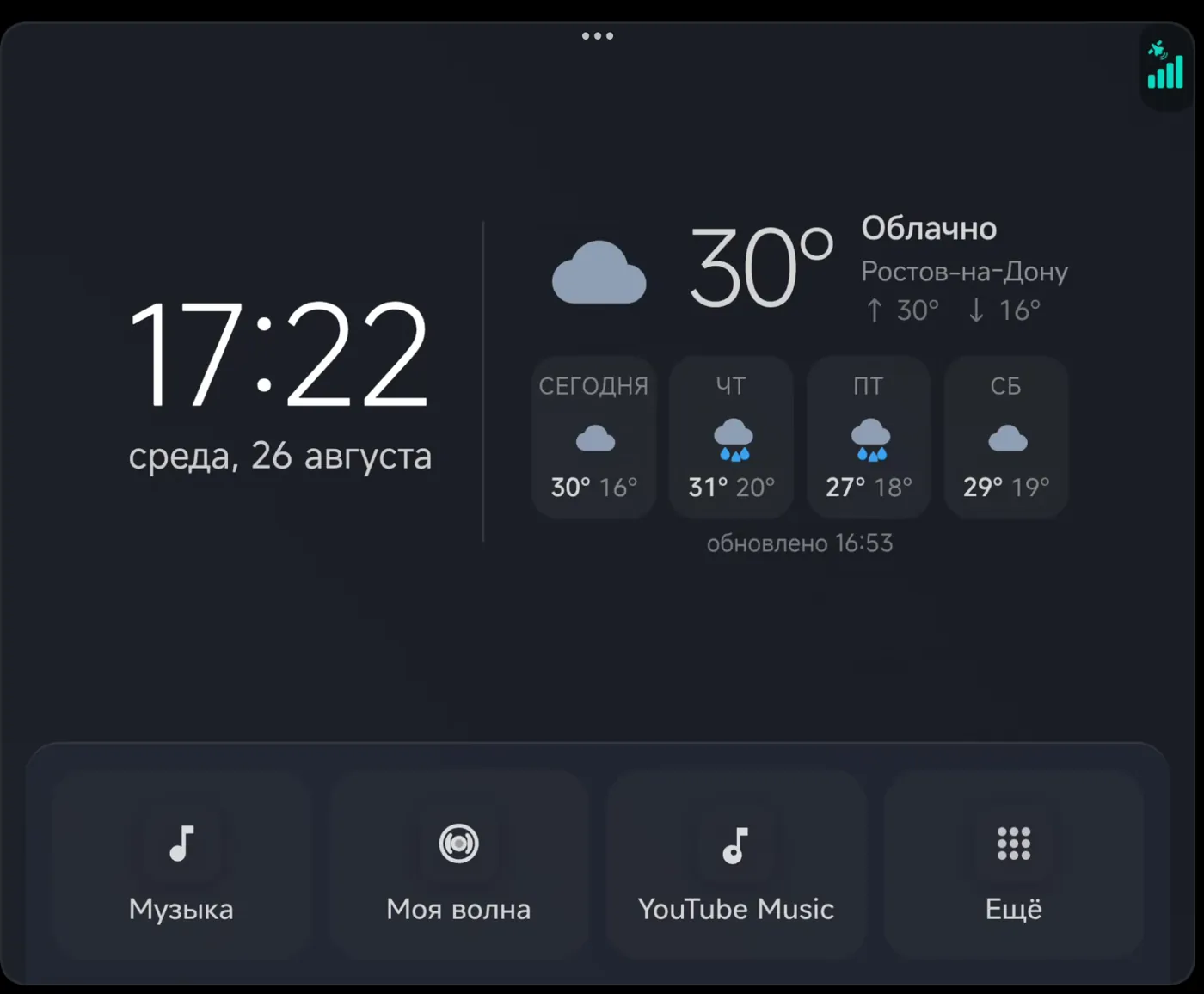
Автоматически по часовому поясу (без геолокации и новых разрешений), быстрый выбор из популярных городов или поиск по всему миру с уточнением «Город — Регион, Страна», чтобы не путать одноимённые.
Сколько кнопок помещается — считается по реальной ширине плитки. Остальные — за «Ещё»: снизу поднимается панель, часы и погода не сдвигаются. Закрывается при выборе приложения, нажатии мимо или сама через 8 секунд.
В каталоге появились VK Видео, RuTube, Lampa, Jellyfin, Poweramp, Google Диск, 2chargers и Стрелка. «Добавить приложение с телефона» сканирует установленные и выносит любое на панель с родной иконкой; тумблер «Только установленные» скрывает то, чего нет. Раздел HUD Speed упрощён: статус, «Скачать» и подсказка.
Приложение бесплатное и таким останется. Если хочется отблагодарить автора и поддержать развитие — вот два способа. Сумма любая, важен сам жест.
СБП · рубли
Наведите камеру телефона на QR-код — откроется оплата через СБП: выбираете свой банк и переводите любую сумму. Перевод проходит мгновенно и без комиссии.

Работает только внутри России и только с российскими банками.
USDT · TRC-20 (Tron)
Рублёвый код за границей не сработает — для вас перевод в USDT. Отсканируйте код или скопируйте адрес и отправьте любую сумму.

Только сеть TRC-20 (Tron). Переводы в других сетях не дойдут.
Адрес для перевода
TMf7N6sFRowzofKGWzTcRiMwDChWMRmRv5